 |
|
schließen Sie den untermStrich USB Stick an. es wird folgendes fenster geöffnet:
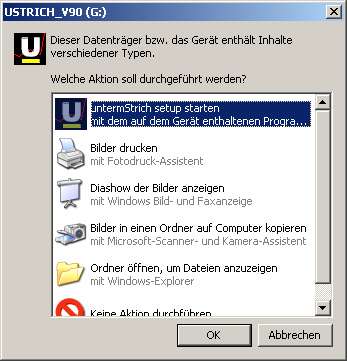
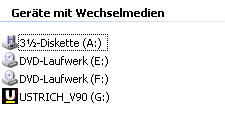
hinweis: wenn dieses fenster nicht automatisch gestartet wird, wählen Sie den USB Stick im arbeitsplatz mit doppelklick aus.
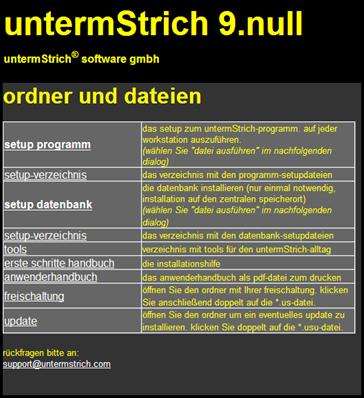
nachfolgend wird das fenster „ordner und dateien“ geöffnet.
hinweis: eventuell bekommen Sie folgende meldung: „das anzeigen aktiver inhalte, die auf den computer zugreifen können, wurde für diese datei aus sicherheitsgründen eingeschränkt.“ im diesem fall pop-up fenster zulassen.
1. schritt
installation der datenbank
die untermStrich datenbank muß vor der ersten arbeitsplatzinstallation von untermStrich 1 x zentral (am server/quasi server) installiert werden.
die datenbank muß von jedem rechner, auf dem später untermStrich laufen soll, mit schreib-/lese-/löschzugriff erreichbar sein, ansonsten wird eine entsprechende warnung generiert und das system kann nicht richtig funktionieren.
die datenbankinstallation muß nur einmal durchgeführt werden, da alle arbeitsplatzrechner auf diese (zentrale) datenbank zugreifen.
im nachfolgenden fenster „ordner und dateien“ wählen Sie die option setup datenbank.

es erscheint ein dialog zur
auswahl des datenbankverzeichnisses.
achtung:
grundeinstellung ist das programmverzeichnis Ihrer installierten windows-version
(z.b. c:\programme\untermStrich software gesmbh\datenbank). wollen Sie ein
anderes verzeichnis für das programm vorsehen, wählen Sie es hier aus.
die
datenbank muß von allen
arbeitsplatzrechnern aus erreichbar sein, daher sollte sie am zentralen server
abgelegt werden. das datenbankverzeichnis wird meist <uStrDat>
benannt.
werden beim installationsvorgang zusätzliche komponenten (.NET Framework, MDAC) installiert, muss nach abschluss der jeweiligen installation der komponente setup.exe erneut ausgeführt werden (dieser schritt muss auf allen arbeitsplätzen ausgeführt werden)
befolgen Sie die weiteren schritte des installationsprogrammes, um die datenbank-installation fortzusetzen.
2. schritt
installation von untermStrich auf einem arbeitsplatz
die nachfolgenden schritte gelten nur dann, wenn Sie untermStrich neu auf einem arbeitsplatzrechner installieren und noch keine voherige version von untermStrich installiert war.
erstellen Sie vor der installation ein backup Ihrer workstation bzw. Ihrer daten, um im falle einer fehlfunktion keinen datenverlust zu erleiden. wie Sie Ihr system sichern können, erfahren Sie in Ihrer betriebssystem-dokumentation.
wählen Sie im fenster „ordner und dateien“ jetzt die option „setup programm“

es
erscheint ein dialog zum auswahl des installationsverzeichnisses.
die erste
abfrage betrifft den pfad zum programmverzeichnis, wobei sie meist das
vorgegebene verzeichnis
c:\programme\untermstrich einfach bestätigen
installation abschliessen
wenn Sie nach installation aufgefordert werden, den rechner neu zu starten, dann tun Sie dieses.
die untermStrich installation ist abgeschlossen. weitere informationen zu den einzelnen modulen finden Sie in den nachfolgenden kapiteln. in den folgenden kapiteln werden Sie schrittweise in die arbeit mit untermStrich eingeführt.
achtung: eine verknüpfung auf die datei USTRICH.EXE in der autostart-gruppe wird automatisch erstellt, um die untermStrich menüleiste bei jedem windows-start automatisch auszuführen.
führen Sie die datei USTRICH.EXE aus. die menüleiste erscheint. melden Sie sich als administrator (ohne kennwort an) und Sie sind bereit, das programm auf Ihre bedürfnisse einzustellen und mit der datenerfassung zu beginnen.
starten Sie die untermstrich menüleiste (start-programme-untermstrich).
hinweis: beim start der untermstrich menüleiste werden Sie nach dem datenbankverzeichnis gefragt.
3. schritt
freischaltung der datenbank
wählen Sie im fenster „ordner und optionen“ die option „freischaltung“.

schalten Sie die datenbank mit Ihren bestellten lizenzen frei.
doppelklicken Sie auf die datei
<nummer.us>.
klicken Sie auf die grüne schaltfläche, um die freischaltung
durchzuführen.
hinweis: da Sie
bei programminstallation das vorher installierte datenbankverzeichnis ausgewählt
haben, wird nun automatisch der
pfad zur datenbank erkannt und diese
freigeschaltet.
die freischaltung wird durchgeführt und Sie werden mittels
eines dialogfeldes informiert.
beenden Sie das freischaltungsprogramm indem
Sie auf die abbrechen-schaltfläche
klicken.
die datenbank ist nun
installiert, lizensiert, angepasst und bereit für die weitere
arbeit.
installieren Sie nun
untermStrich auf den weiteren arbeitsplätzen bzw. beginnen Sie mit der arbeit,
wie im kapitel neuinstallation von untermStrich am arbeitsplatz näher
beschrieben wird.
warnung: installieren Sie nie eine datenbank über eine bestehende datenbankinstallation. alle daten werden dadurch gelöscht und die datenbank geleert.
4. schritt
update-installation von untermStrich
im fenster „ordner und optionen“ wählen Sie die optionen „update“

falls in diesem ordner kein update vorhanden ist, finden Sie das aktuelle update auf unserer homepage im kundenbereich /version 9.0/setup und updates.
hinweis: diese aktion ist nur auf einem arbeitsplatz durchzuführen, die restlichen arbeitsplätze werden automatisch beim start der untermStrich-menüleiste aktualisiert.
 Contents
 Index
Index Search
 Previous
 Next
Next