Inhaltsverzeichnis
Verwendung der Widgets
Startseite aufrufen
Die Startseite wird gleich nach dem Anmelden angezeigt. Alternativ kann sie durch einen Klick auf das untermStrich-Logo
 jederzeit aufgerufen werden.
Sie können auf der Startseite ein individuelles Dashboard erstellen, das auf Ihre Bedürfnisse zugeschnitten ist und Ihnen eine schnelle Übersicht bietet. Darüber hinaus haben Sie die Möglichkeit, mehrere Dashboards anzulegen und flexibel zu nutzen.
 Die Anzahl der verfügbaren Widgets hängt ausschliesslich von der Berechtigung der jeweiligen Benutzer in untermStrich ab!
Widget und Dashboard nutzen
Klicken Sie die Schaltfläche Dashboard anpassen und wählen anschließend Widget hinzufügen


- Widget in der Liste auswählen und
Speichern
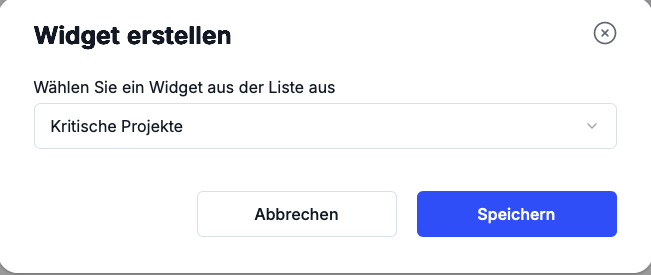
- Das Widget wird automatisch in der Arbeitsoberfläche abgelegt.
Widget anpassen
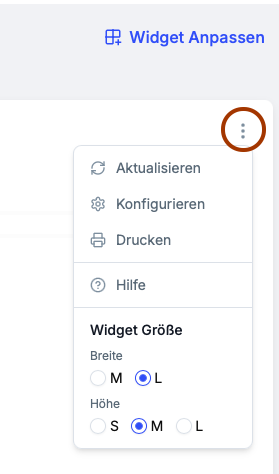
- Klicken Sie auf die 3 Punkte im Widget, um weiter Funktionen zu nutzen und eventuell anzupassen.
- Hier können Sie etwa auch den Titel des Widgets ändern.
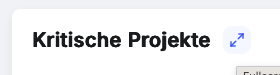
Widget in den Vollbildmodus umschalten
- Klicken Sie die Schaltfläche an, um in den Vollbildmodus zu wechseln.
Mehrere Dashboards
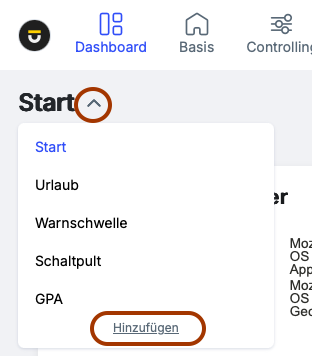
Damit Ihre Startseite noch übersichtlicher wird, können Sie weitere Seiten hinzufügen. Standardmäßig gibt es eine Registerkarte Start.
Neben der Registerkarte Start befindet sich ein Drop-down-Menü hier können nun weitere Registerkarten hinzugefügt werden. In diesem Menü haben Sie auch die Möglichkeit die erstelle Seite wieder zu löschen oder zu bearbeiten.