Eine neue Honorarnote hinzufügen
Dieser Arbeitsablauf zeigt Ihnen die Schritte zum Anlegen einer neuen Honorarnote:
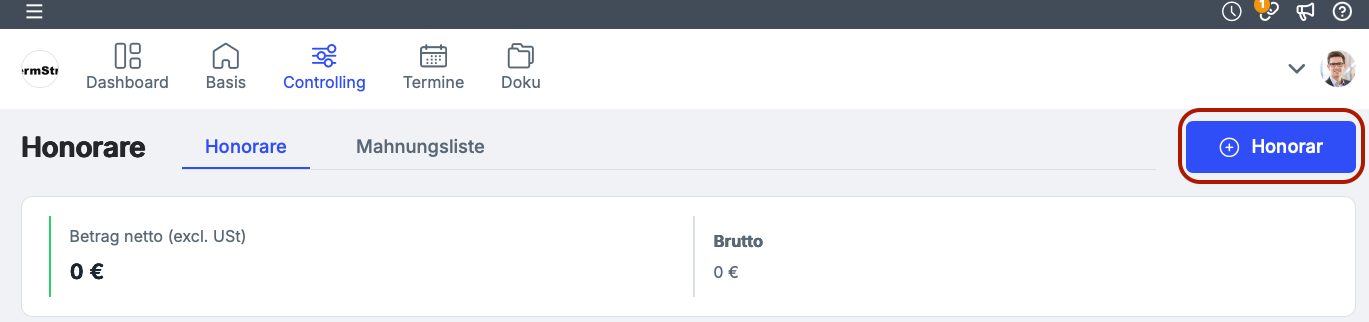
Klicken Sie im auf die ➕Honorar Schaltfläche.
Der Eingabedialog für die Honorarnoteninformationen erscheint.
Bestimmen Sie den Typ der Honorarnote (gestellt oder geplant).
Wählen Sie das Projekt aus dem dropdown Menü, für welches eine neue Honorarnote eingegeben werden soll. Füllen Sie in weiterer Folge die Felder mit den Daten der Honorarnote aus.
Dabei haben die einzelnen Felder die folgenden Bedeutungen:
- Bereich: ordnen Sie die Honorarnote einem Arbeitspaket zu.
- Rechnungsdatum: geben Sie hier das Datum der Honorarnote an. Klicken Sie neben dem Eingabefeld auf die Kalender-Schaltfläche.
- Rechnungsnummer: die Nummer der neuen Honorarnote wird in diesem Feld eingetragen. Als Nummer kann eine beliebige Kombination aus Buchstaben und Zahlen verwendet werden. Es wird auch EU-konform überprüft ob die Rechnungsnummer bereits vorhanden ist oder nicht. Die Eingabe können Sie auch automatisieren. Klicken Sie dazu auf die gelbe Schaltfläche neben dem Feld. In dem nachfolgenden Dialog wird die letzte verfügbare Rechnungsnummer um eins erhöht als Vorschlag angezeigt.
- Betrag Netto: erfassen Sie den Rechnungsbetrag bzw. das verrechnete Honorar dieser neuen Honorarnote. Klicken Sie auf die
 Schaltfläche, um einen kleinen Taschenrechner anzuzeigen, mit dessen Hilfe Sie einfache Berechnungen durchführen können. Sie können die Berechnung starten indem Sie z.B. einfach 5000+5% tippen. Der angezeigte Wert des Eingabefeldes wird in den Rechner übernommen.
- Ust-Satz %: erfassen Sie den Umsatzsteuersatz in Prozenten. Als Vorgabe wird der in der Konfiguration eingestellte Satz eingetragen.
- Beschreibung: ergänzen Sie die Angaben mit einer aussagekräftigen Beschreibung, die die Honorarnote näher beschreibt (z.B. „1. Teilrechnung“ usw.)
- Fällig am: geben Sie ein Fälligkeitsdatum für das Mahnwesen ein. Automatisch voreingestellt wird das Fälligkeitsdatum in der Konfiguration, kann aber auch verändert werden.
- Rechnungsempfänger: wählen Sie den Rechnungsempfänger der Honorarnote aus dem Klappfeld aus. Um den Empfänger schneller aufzufinden können Sie die Inhaltssuche oder Volltextsuche verwenden oder mit dem Klick auf die
 Schaltfläche die Projektbeteiligten-Liste aufrufen.
- Konto: ordnen Sie die Honorarnote einem Konto zu.
- Kostenstelle: ordnen Sie die Honorarnote einer Kostenstelle zu.
- Schlussgerechnet: die Kennzeichnung der Honorarnote, dass diese schlussgerechnet ist und im Widget Resultate - Globale Projektauswertung (ehem. Halbfertige Leistungen) berücksichtigt wird.
Speichern Sie die Informationen durch einen Klick auf Speichern.
Im Filter der Honorare gibt es auch die Option alle Honorare. Damit werden geplante und gestellte Honorare aufgelistet. Im Detailbereich wird unter den Informationen zur gewählten Honorarnote auch der Adresseintrag des Empfängers angezeigt, wo sofort Verbindungen und Adressbemerkungen gespeichert werden können bzw. die Funktionen zum Telefonieren und Mailen verfügbar sind.
 Überzahlungen können durch einen negativen Abzug erfasst werden