Inhaltsverzeichnis
Zeiten
Projektzeiten erfassen
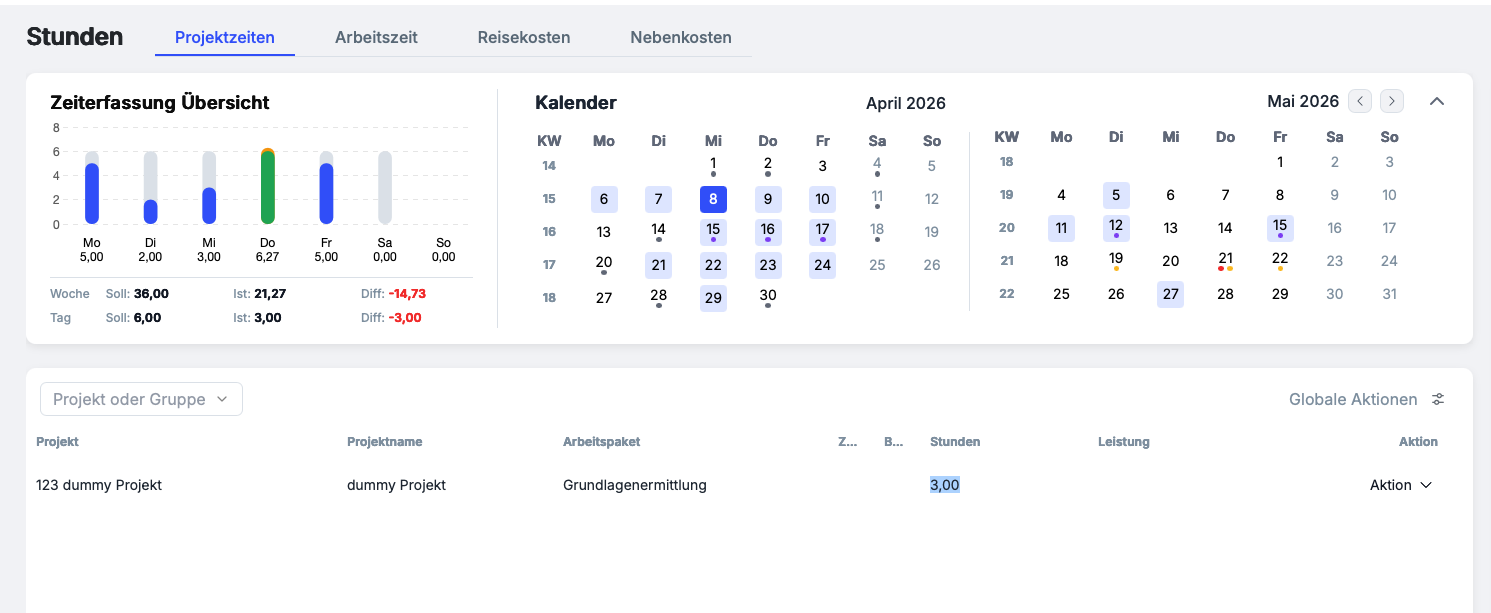
Im Modul Stunden sehen Sie:
- Links: eine Wochenübersicht als Diagramm – der aktuelle Tag ist im Kalender hervorgehoben
- Rechts: den Eingabebereich zur Erfassung einer Stundenbuchung
- Unten: eine Tabelle mit allen gespeicherten Einträgen
Wochendiagramm
Das Diagramm links zeigt auf einen Blick:
- Wochensoll / Wochenist – die geplanten und tatsächlich geleisteten Stunden der Woche
- Tagesoll / Tagesist – die geplanten und tatsächlich geleisteten Stunden pro Tag
Wenn Sie mit der Maus über die einzelnen Tage im Kalender navigieren, wird angezeigt:
- Soll-Zeit
- Ist-Zeit
- Differenz
Dasselbe gilt, wenn Sie auf eine Kalenderwoche (KW) steuern.
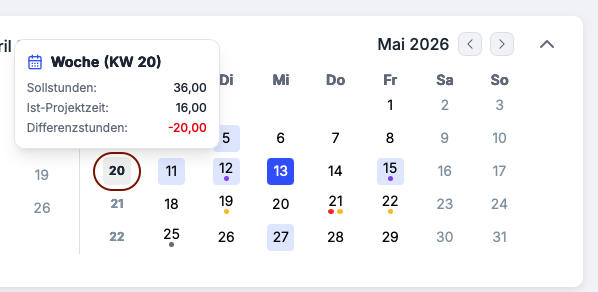
Farbliche Kennzeichnung der Tage
Die Tage im Kalender sind farblich markiert:
| Farbe | Bedeutung |
|---|---|
| 🟡 Gelb | Abwesend |
| ⚫ Grau | Zeitausgleich |
| 🔴 Rot | Feiertag |
| 🟣 Lila/Violett | Urlaub |
Projektzeit buchen
- Projekt aus der Liste auswählen
- Arbeitspaket auswählen, an dem Sie gearbeitet haben
- Stunden in das entsprechende Feld eintragen
- Im Feld Leistung die geleisteten Arbeiten beschreiben
- Diese Information ist wichtig für Auswertungen nach Stichworten und die Nachvollziehbarkeit des Projektablaufes
- Sie können auch vordefinierte
 Arbeitsbeschreibungstexte verwenden
- Buchung mit „Erfassen“ bestätigen

Das Feld „Kundenänderung„ ist besonders wichtig – Sie können später gezielt nach diesen Einträgen filtern und so kundenbedingte Änderungen sowie den damit verbundenen Mehraufwand einfach auswerten und nachvollziehen.
- Im Feld Intern können Sie wichtige interne Informationen eingeben. Diese Daten werden NICHT bei der Aufwandsabrechnung angezeigt.
- Die Spalte Faktor bezieht sich auf die Abrechnung nach Aufwand. Wurde ein Projekt entsprechend definiert, wird dieser Faktor für die Berechnung der Summe herangezogen.
Arbeitszeit erfassen
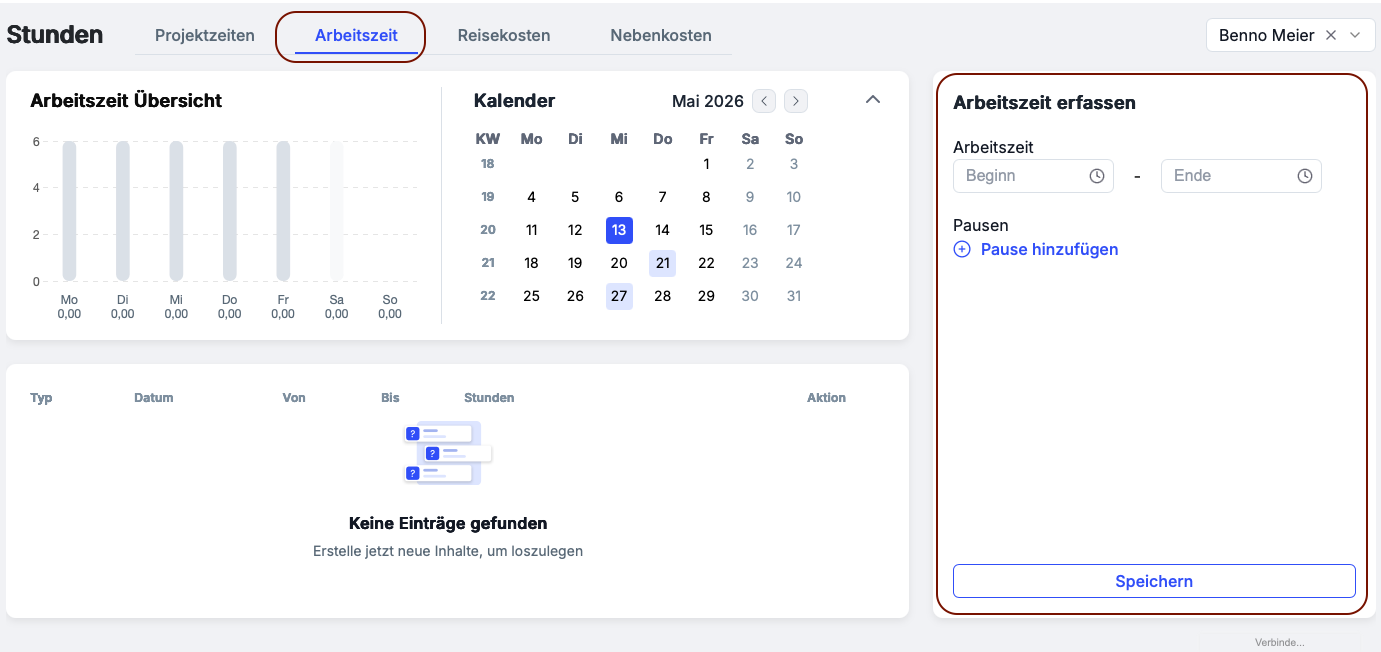
Zusätzlich zur Projektzeit können Sie auch die gesamte Arbeitszeit mit Beginn, Ende und Pause erfassen.
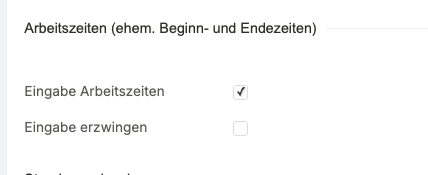
 Diese Funktion muss zuerst aktiviert werden:
Konfiguration → Modul Stunden → Haken bei „Eingabe Arbeitszeit“ setzen.
Sobald aktiviert, erfassen Sie:
- Beginn der Arbeitszeit
- Ende der Arbeitszeit
- Pause
Innerhalb dieser Arbeitszeit werden dann die einzelnen Projektzeiten definiert und zugeordnet.
Einträge bearbeiten
Durch Klicken auf den Button „Aktion“ neben einem Datensatz öffnet sich ein Drop-down-Menü hier kann der Eintrag bearbeitet werden, oder einfach regulär via Doppelklick.
