Inhaltsverzeichnis
Installation von untermStrich
Für die Installation benötigen Sie eine geeignete Serverumgebung. Beachten Sie dazu die Systemanforderungen und die Installationsbeispiele.
Vor der Installation
Stellen Sie sicher, dass:
- eine geeignete Serverumgebung vorhanden ist,
- die erforderlichen Zugriffsrechte eingerichtet sind,
- eine aktuelle Datensicherung vorhanden ist,
- die aktuelle untermStrich-Version heruntergeladen wurde.
Falls noch nicht erfolgt, laden Sie die aktuelle Version unter https://webservices.untermstrich.com/update/ herunter und entpacken Sie sie in das Webserver-Verzeichnis.
Neuinstallation oder Update?
Wählen Sie zunächst aus, welche Situation auf Sie zutrifft.
Neuinstallation
Sie installieren untermStrich zum ersten Mal.
- Es gibt noch keine bestehende untermStrich-Installation.
- Sie legen ein neues Datenverzeichnis an.
- Sie benötigen einen Lizenzschlüssel und die Zugangsdaten zur Datenbank.
- Nach der Installation melden Sie sich mit dem Benutzer
Administrator und dem Kennwort admin an.
- Das Kennwort muss anschließend sofort geändert werden.
Updateinstallation
Sie aktualisieren eine bereits vorhandene untermStrich-Installation.
- Verwenden Sie das bereits bestehende Datenverzeichnis.
- Legen Sie kein neues Datenverzeichnis an.
- Das Datenverzeichnis enthält die Datei
usystem.ini. - Die vorhandenen Datenbankinformationen werden angezeigt und müssen geprüft
werden.
- Melden Sie sich nach der Installation mit Ihren bestehenden Zugangsdaten an.
Bei einer Updateinstallation muss immer das bestehende Datenverzeichnis verwendet werden. Wird stattdessen ein neues Verzeichnis ausgewählt, kann untermStrich die bestehende Datenbank beziehungsweise Installation nicht korrekt zuordnen.
Installation starten
Öffnen Sie untermStrich im Browser:
Wenn Sie bei der Installation einen anderen Port verwendet haben, ergänzen Sie
diesen in der Adresse. Für Port 81 lautet die Adresse beispielsweise:
Während einer Installation wird die Lizenz überprüft. Stellen Sie daher sicher, dass der Server ohne Proxy mit dem Internet verbunden ist.
Brechen Sie die Installation nicht ab, solange im Browser ein Fortschritt angezeigt wird. Wenn ein Update tatsächlich abgebrochen wurde oder über einen ungewöhnlich langen Zeitraum keinerlei Fortschritt erkennbar ist, starten Sie den Vorgang erneut.
Datenverzeichnis auswählen
In diesem Schritt legen Sie fest, wo untermStrich die Daten gespeichert werden.
| Installationsart | Auswahl des Datenverzeichnisses |
|---|---|
| Neuinstallation | Legen Sie ein neues Verzeichnis an. Das Verzeichnis muss für den Webserver beschreibbar sein. |
| Updateinstallation | Wählen Sie das bereits vorhandene untermStrich-Datenverzeichnis aus. Es enthält die Datei usystem.ini. |
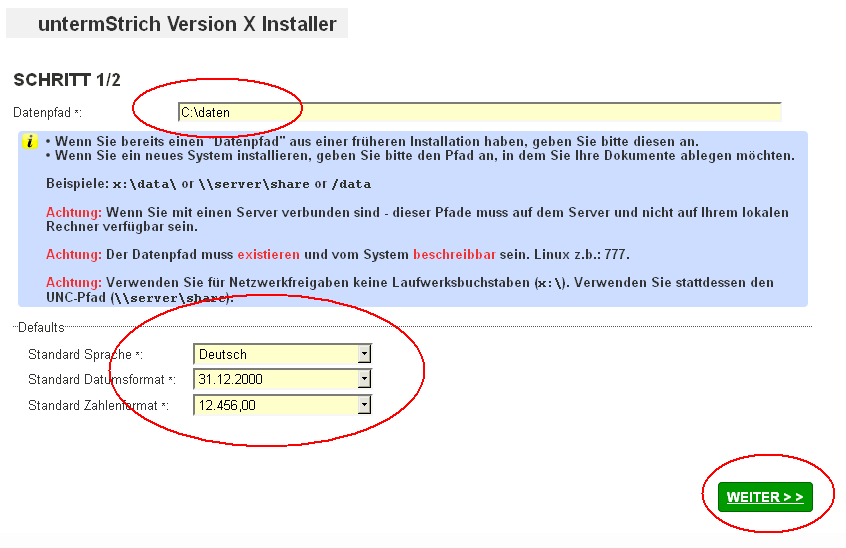
Wenn Sie ein Netzwerkverzeichnis beziehungsweise einen UNC-Pfad verwenden, muss der Apache-Dienst über die erforderlichen Zugriffsrechte verfügen.
Weitere Informationen finden Sie unter:
(Apache) HTTP Server, PHP, ionCube Bundle für Netzwerkzugriff konfigurieren
Überprüfen Sie anschließend die angezeigten Voreinstellungen.
Datenbankdaten eingeben oder prüfen
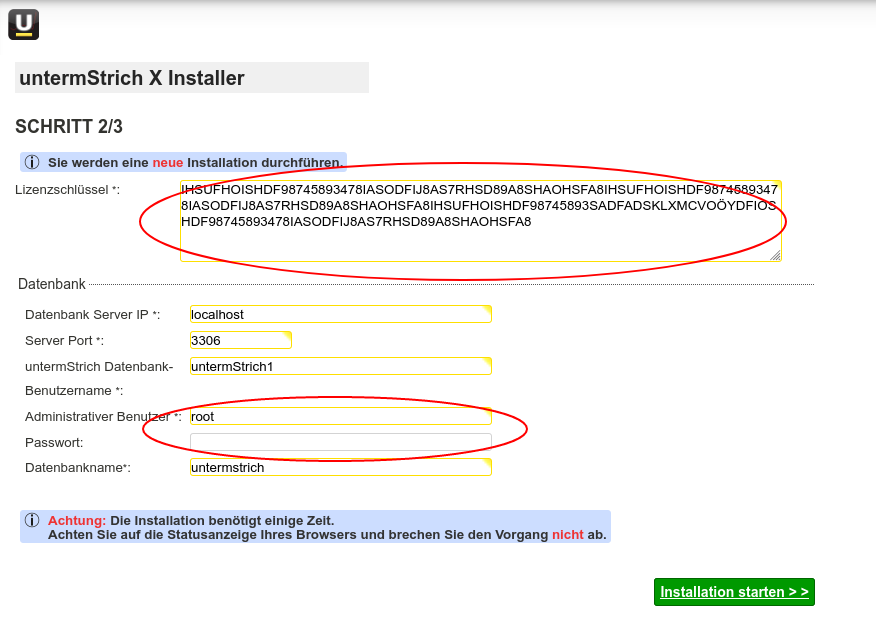
Bei einer Neuinstallation
Geben Sie den erhaltenen Lizenzschlüssel und die Zugangsdaten zur Datenbank ein.
- Kopieren Sie den Lizenzschlüssel in das dafür vorgesehene Feld.
- Geben Sie den Datenbankserver und die Zugangsdaten ein.
- Wenn
localhostnicht funktioniert, verwenden Sie als Datenbankserver
127.0.0.1.
- Der untermStrich-Datenbank-Benutzername wird automatisch vorausgefüllt
und muss nicht geändert werden.
Bei einer Updateinstallation
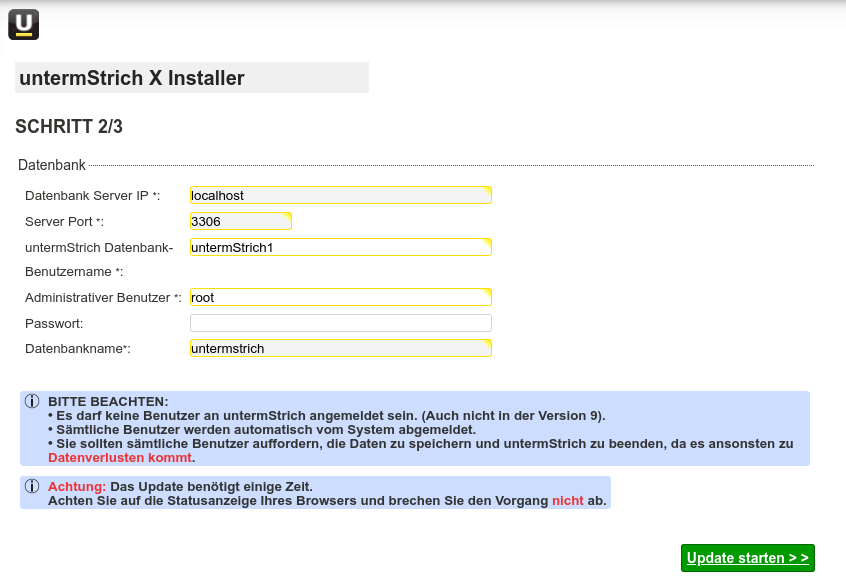
Bei einem Update werden die bestehenden Datenbankinformationen zur Kontrolle angezeigt.
- Prüfen Sie die angezeigten Datenbankinformationen.
- Wurde die IP-Adresse oder der Servername des Datenbankservers geändert,
passen Sie den Wert in der Datei usystem.ini im Datenverzeichnis an.
- Der untermStrich-Datenbank-Benutzername wird automatisch vorausgefüllt
und muss nicht geändert werden.
Besonderheit beim Wechsel der PHP-Version
Ein Wechsel von PHP 7.x auf PHP 8.xx ist mehr als ein gewöhnliches untermStrich-Update. In diesem Fall müssen Sie zusätzlich eine Migration durchführen.
Beachten Sie dabei folgende Reihenfolge:
- Aktualisieren Sie zunächst das HTTP-Server-, PHP- und ionCube-Bundle.
- Verwenden Sie bei der Installation den bisherigen Port.
- Führen Sie anschließend das Migrationsskript aus.
- Installieren Sie danach das aktuelle untermStrich-Update nochmals über die
Weboberfläche.
Unter Windows befindet sich das Migrationsskript im untermStrich-Verzeichnis:
C:\Apache24\htdocs\ustrich\migrate.bat
Wenn beim Ausführen des Skripts eine Fehlermeldung auftritt:
- Beenden Sie den Apache-Dienst.
- Führen Sie
migrate.baterneut aus. - Starten Sie den Apache-Dienst anschließend wieder.
- Melden Sie sich bei untermStrich an und installieren Sie das aktuelle
Update nochmals über die Weboberfläche.
Weitere Informationen zum Bundle-Update finden Sie unter:
(Apache) HTTP Server, PHP, ionCube Bundle Update für Windows
Auch bei einem Wechsel von PHP 7.x auf PHP 8.1 muss das bestehende untermStrich-Datenverzeichnis verwendet werden. Legen Sie kein neues Datenverzeichnis an.
Installation abschließen
Die Installation kann einige Zeit dauern. Achten Sie auf die Statusanzeige des Browsers und brechen Sie den Vorgang nicht ab.
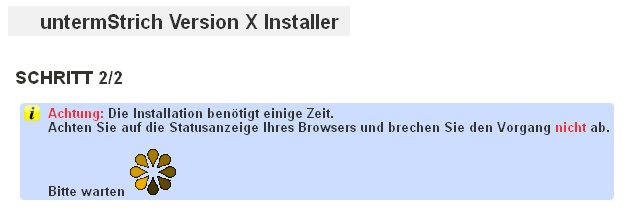
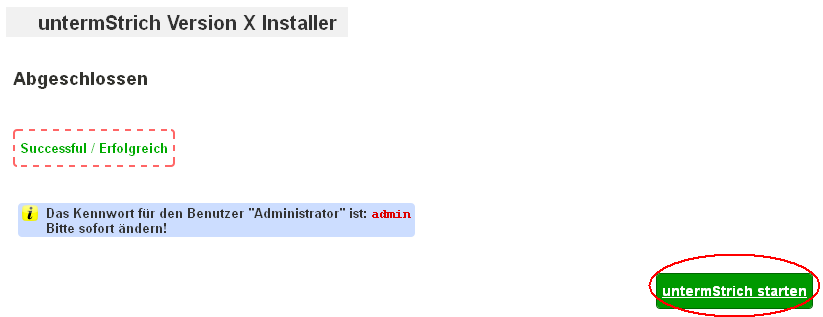
Nach erfolgreichem Abschluss wird eine entsprechende Meldung angezeigt.
Zugriff im Netzwerk
Um von einem anderen Arbeitsplatz im Intranet auf untermStrich zuzugreifen,
ersetzen Sie localhost durch den Servernamen oder die IP-Adresse des
Servers.
Beispiel bei einem Server mit dem Namen example:
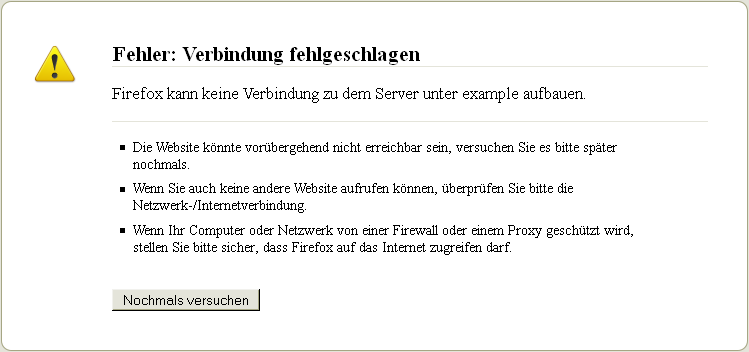
Wenn Sie eine Meldung erhalten, dass keine Verbindung hergestellt werden kann,
muss möglicherweise der Port 80 in der Firewall des Servers freigegeben
werden.
Anmeldung nach der Installation
Nach einer Neuinstallation
Melden Sie sich mit folgenden Zugangsdaten an:
| Benutzer | Kennwort |
|---|---|
Administrator | admin |
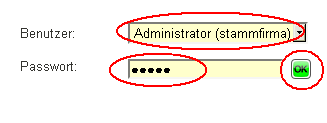
Ändern Sie das Kennwort des Benutzers Administrator sofort nach der ersten
Anmeldung. Die Änderung können Sie im Modul
Benutzer vornehmen.
Nach einer Updateinstallation
Melden Sie sich mit Ihren bestehenden Zugangsdaten an.
Optionale Zusatzkomponenten
Je nach Systemumgebung und gewünschtem Funktionsumfang können zusätzliche Komponenten erforderlich sein. Installieren Sie nur die Komponenten, die Sie tatsächlich benötigen.
e-Connector
Der untermStrich e-Connector ist eine Zusatzkomponente für bestimmte Funktionen der untermStrich-Software.
Einige Funktionen im Bereich Dokumente benötigen den e-Connector.
Der e-Connector unterstützt:
- Windows ab Version 8
- macOS ab Version 10.12 Sierra
- Linux mit AppImage-Unterstützung
Installieren Sie den e-Connector auf den Arbeitsplätzen, auf denen die entsprechenden Funktionen benötigt werden.
Installation
Connector 4VX
🦕 Alte Nutzungsvariante
Installieren Sie den Connector 4VX auf den Arbeitsplätzen, auf denen die entsprechenden Funktionen benötigt werden.
Installation
Um Probleme mit Virenscannern zu vermeiden, empfehlen wir, das untermStrich- Connector-Verzeichnis vom Virenscan auszunehmen.
Microsoft-365-Integration
Dokumente können auch direkt mit Microsoft 365 verwaltet werden. In diesem Fall benötigen Sie weder eine Windows-/SMB-Freigabe noch einen Connector.
Weitere Informationen:
TAPI-Server
Wenn Sie den TAPI-Server auf einem zentralen Server nutzen möchten, finden Sie den Download und die Beschreibung unter: