Inhaltsverzeichnis
JAVA™ am Server installieren
 ACHTUNG: ANLEITUNG OHNE GEWÄHR. ACHTUNG: ANLEITUNG OHNE GEWÄHR. |
|---|
| Die Firma untermStrich software gmbh übernimmt keine Haftung für etwaige Schäden oder Fehler, die direkt oder indirekt durch die Benutzung oder Nichtbenutzung dieser Anleitung entstehen! |
| ACHTEN SIE AUF DIE SICHERHEIT IHRES SERVERS! |
| Java muss – wie auch untermStrich – aktuell gehalten werden. Dies gilt besonders, wenn der Server aus dem Internet erreichbar ist. |
Wozu wird Java benötigt?
untermStrich nutzt Java für bestimmte serverseitige Aufgaben.
Wenn am Server kein Java eingerichtet ist, können
- keine PDF-basierten Auswertungen erstellt werden,
- E-Mails nicht entpackt werden und
- XLSX nicht genutzt werden.
Testen
Zum Testen wechseln Sie zu Konfiguration → System → Externe Systeme:
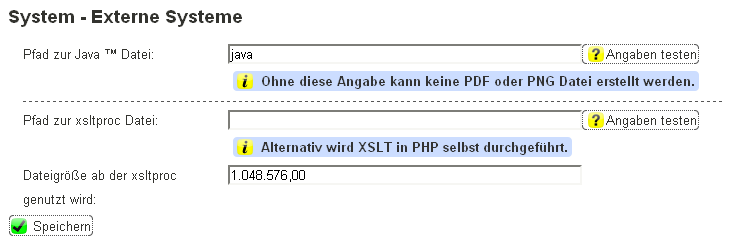
Wählen Sie Angaben testen:
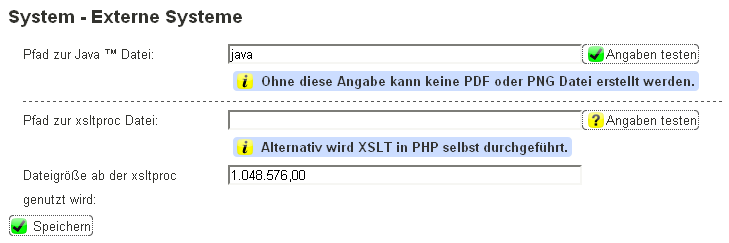
Es muss ein grüner Haken erscheinen.
 Sie benötigen mindestens Unternehmer Plus auf Konfiguration, um Zugriff auf System zu erhalten.
Installation
Windows
Empfohlene Downloads (Temurin / Adoptium)
- Java 19 (LTS) Temurin JRE X64 – https://adoptium.net/de/temurin/releases/?version=19
- Java 21 (LTS) Temurin JRE X64 – https://adoptium.net/de/temurin/releases/?version=21
Vorgehen
- Laden Sie die JRE oder JDK als ZIP-Datei herunter (nicht den Installer).
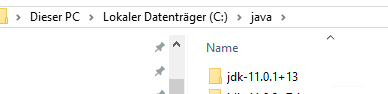
- Entpacken Sie die ZIP-Datei nach
C:\java\jdk… - Hinterlegen Sie den Pfad zur
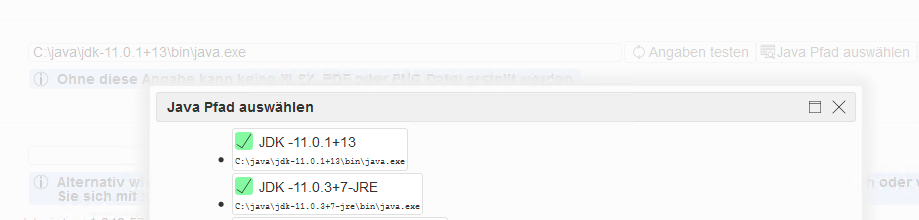
C:\java\jdk…\bin\java.exeunter Konfiguration > Externe Systeme
- Wenn die Datei korrekt entpackt ist, können Sie den Pfad über Java Pfad auswählen setzen.
Wenn leere PDF oder XLSX erzeugt werden
Auf manchen Systemen ist es notwendig, den
Apache unter einem eigenem Benutzer auszuführen, damit
Java die PDF- und XLSX-Dateien korrekt erzeugen kann.
Auf vielen Systemen ist das wiederum nicht notwendig.
Wenn Sie den Modify Office Files Server nutzen, passen Sie auch dort den Pfad an:
Modify Office Files Server anpassen
macOS
- Java 19 (LTS) Temurin JRE X64 oder aarch64 (M1) – https://adoptium.net/de/temurin/releases/?version=19
- Java 21 (LTS) Temurin JRE X64 oder aarch64 (M1) – https://adoptium.net/de/temurin/releases/?version=21
- Unter Operating System
macOSauswählen. -
- Das Java-
.pkginstallieren. - Den Pfad zur
java-Datei unter Externe Systeme eintragen (oder über Java Pfad auswählen wählen), z. B.:/Library/Java/JavaVirtualMachines/temurin-17.jdk/Contents/Home/bin/java/Library/Java/JavaVirtualMachines/temurin-19.jre/Contents/Home/bin/java


Wenn Sie den Modify Office Files Server nutzen, passen Sie auch dort den Pfad an:
Modify Office Files Server anpassen
Ubuntu
Ubuntu 22.04
## Java 21
sudo apt install openjdk-21-jre-headless
Ubuntu 18.04 / 20.04
## Java 11
sudo apt-get install default-jdk-headless

update-alternatives --config java
# Wählen Sie Java 11 aus
Hinweis (historisch): In manchen Ubuntu-Repository-Konstellationen wurde „Java 11“ zeitweise intern anders bezeichnet. Falls der Java-Test fehlschlägt, prüfen Sie bitte die tatsächlich aktive Java-Version am System.
Ubuntu 16.04
Ubuntu 16.04 – veraltet (nur als Alt-Anleitung belassen)
sudo apt-get install openjdk-8-jre-headless
Andere Linux-Systeme
Kein Support durch untermStrich für nicht-Ubuntu-Systeme!
Ältere SUSE (Alt-Hinweis)
Laut Meldung eines Kunden installieren Sie bitte zusätzlich:
- xorg-x11-fonts-core
- xorg-x11-fonts
- fonts-config
- ft2demos
- dom4j
- saxon9
Fonts
Stellen Sie sicher, dass fontconfig bzw. fonts-config installiert ist.
GCC_4.2.0 not found
Wenn Java installiert ist, der Test aber fehlschlägt, öffnen Sie bitte das Apache error_log.
Wenn Sie die folgende Fehlermeldung erhalten, befindet sich im lib-Pfad des Apache
eine veraltete libgcc_s.so.1:
java: /…/lib/libgcc_s.so.1: version `GCC_4.2.0' not found (required by /usr/lib/libgcj.so.8rh)
Auf einem System konnte die Systemdatei /lib/libgcc_s.so.1 über die bestehende Datei kopiert werden.