Inhaltsverzeichnis
Microsoft 365 - Kalender
 Beachten Sie Details zur Microsoft 365 Einrichtung.
Einrichtung
Die OAuth Einrichtung erfolgt wie alle OAuth Einrichtungen im Modul Konfiguration.
- Entweder mit untermStrich Office365 App
- Bei Manuell angelegter Azure App beachten Sie bitte die neuen Berechtigungen Calendars.Read - Calendars.ReadWrite
Anmeldung
Die OAuth Anmeldung passiert wie alle OAuth Anmeldungen über den Butler. Bei der Anmeldung wird immer der Microsoft 365 Hauptkalender des Users mit untermStrich verknüpft. Grund dafür ist, dass Termineinladungen immer in diesem landen und auch nur dieser in MS Teams angezeigt wird. Wenn sich ein untermStrich User nacheinander mit unterschiedlichen Microsoft 365 Accounts anmeldet, bleiben bereits importierte Termine in der DB erhalten und werden in der Terminverwaltung auch angezeigt. Sie können aber nicht bearbeitet oder gelöscht werden. 1)
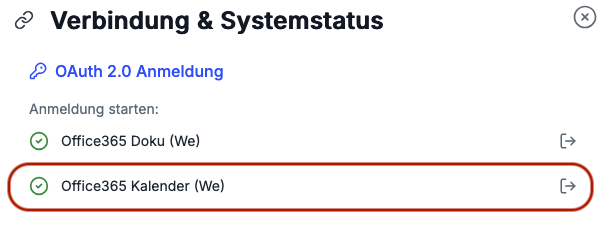
Beachten Sie bitte, dass der erste Abgleich bei vielen Terminen am besten vor einem Wochenende oder Feiertag gestartet wird, da dies durchaus einige Zeit dauern kann.
Microsoft 365 Modus Aktivieren/Deaktivieren
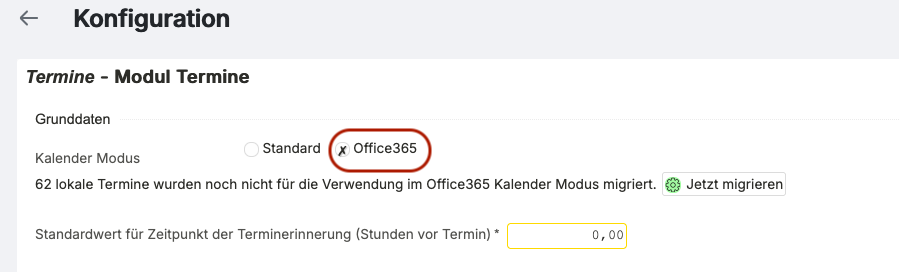
Der Kalender-Modus kann unter Konfiguration → Modul Termine umgestellt werden.
Funktionsweise
Beim Wechsel auf den Kalender-Modus Microsoft / Office 365 gilt:
- Bestehende Termine werden nicht nach Microsoft 365 übertragen
- Alle Termine bleiben im System unberührt gespeichert
- Es erfolgt lediglich eine interne Anpassung der bestehenden Termine
Diese Anpassung stellt sicher, dass vorhandene Termine auch im neuen Kalender-Modus korrekt angezeigt werden können.
Migration bestehender Termine
Nach der Umstellung werden vorhandene lokale Termine intern migriert.
Dabei gilt:
- Die Migration erfolgt ausschließlich im System (keine externe Übertragung)
- Die Termine werden technisch für den Office-365-Modus vorbereitet
- Der Vorgang kann bei vielen Terminen (mehrere tausend) mehrere Stunden dauern

- Der Browser-Tab sollte während der Migration geöffnet bleiben
- Die Migration kann jederzeit unterbrochen werden
- Bei einem Abbruch wird der Fortschritt gespeichert
- Die Migration kann später jederzeit über denselben Menüpunkt fortgesetzt werden
Fallback Projekt
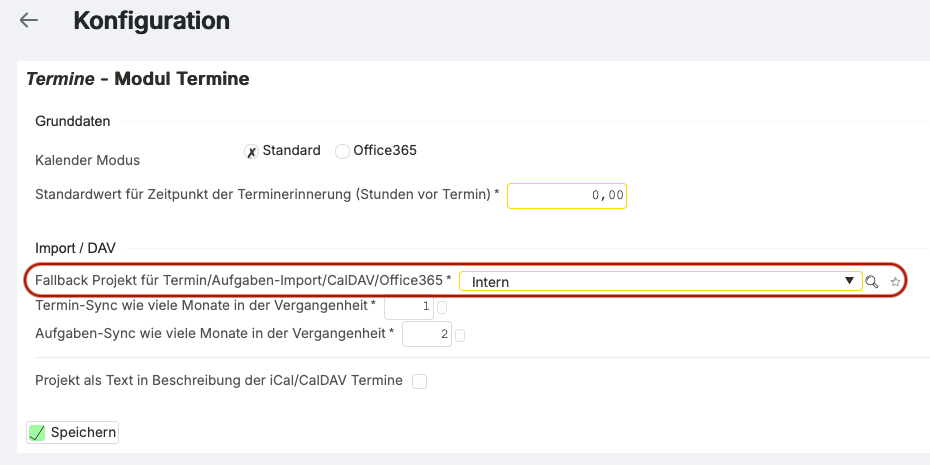
Wenn ein aus Microsoft 365 importierter Termin keiner untermStrich Projektkategorie zugeordnet werden kann, wird automatisch ein Standardprojekt verwendet.
Dieses Standardprojekt wird über die Konfiguration → Modul Termine „Fallback Projekt für Termin/Aufgaben-Import/CalDAV/Office365“ definiert.
Hinterlegen von E-Mail-Adressen
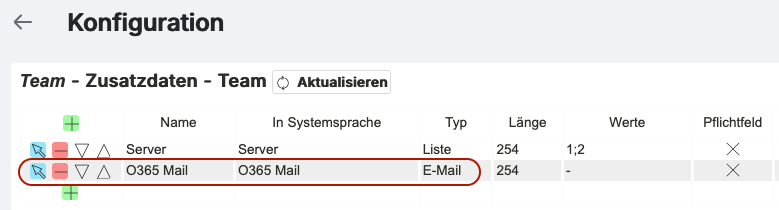
Für die Synchronisation müssen Mitarbeiter eine E-Mail-Adresse besitzen.
Diese E-Mail sollte nach Möglichkeit eine O365 Adresse sein:
- Microsoft 365 E-Mail im Feld „E-Mail“ im Modul TEAM
Optional:
- Zusatzdatenfeld vom Typ „E-Mail“ mit der exakten Bezeichnung „O365 Mail“. Sobald dieses Feld existiert und bei einem Mitarbeiter befüllt ist, wird diese Mail-Adresse genutzt und nicht die, die unter „E-Mail“ hinterlegt ist.
Synchronisation
Grundprinzip
- Neue untermStrich-Termine werden sofort an Microsoft 365 übertragen
- Speicherung erfolgt erst nach erfolgreicher Übertragung
- Termine aus Microsoft 365 werden regelmäßig synchronisiert
Automatisch
Die automatische Synchronisation wird über den Ping gesteuert und wird aktuell maximal alle 5 Minuten gestartet. Die Synchronisation wird von allen untermStrich Usern getriggert, sofern Sie mindestens Mitarbeiter-Rechte für das Modul Termine haben.
Eine manuelle Synchronisation kann über die dementsprechende Funktion im Menüband gestartet werden.

Terminkategorien / untermStrich Projekte
Bei jedem Synchronisationsvorgang werden zu den bereits existierenden Terminkategorien immer alle auch alle Projektfavoriten des Benutzers als Kategorie in Microsoft 365 angelegt. Die untermStrich Projekte haben immer folgendes Schema: PROJEKT (us:ID). Damit ist es möglich bei der Anlage von Terminen in Microsoft 365 eine untermStrich Projektzuordnung mittels Kategorien zu machen.
In Microsoft 365 können einem Termin mehrere Kategorien zugeordnet werden. Diese bleiben bei der Synchronisation erhalten, sofern es sich nicht um mehrere untermStrich Projekte handelt. Wenn mehrere untermStrich Projekte als Kategorien hinterlegt sind, werden diese bei der Synchronisation bereinigt, sodass nur mehr ein untermStrich Projekt als Kategorie übrig bleibt.
Einstellungen
Weitere Optionen können Sie mittels dem Zahnrad ⚙️ Symbol aufrufen.
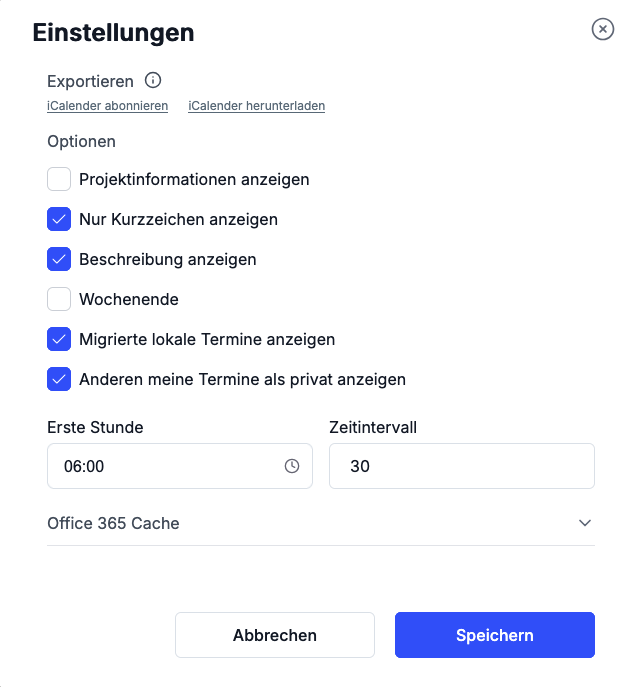
- Beschreibung anzeigen: zeigt/verbirgt lange Microsoft-365-Beschreibungen
- Migrierte lokale Termine anzeigen: zeigt alte, migrierte Termine aus dem alten System
- Privat anzeigen: Standardmäßig werden Termine für andere Benutzer anonymisiert dargestellt
- Wochenende : Hiermit kann die Ansicht des Wochenendes eingeblendet bzw. ausgeblendet werden.
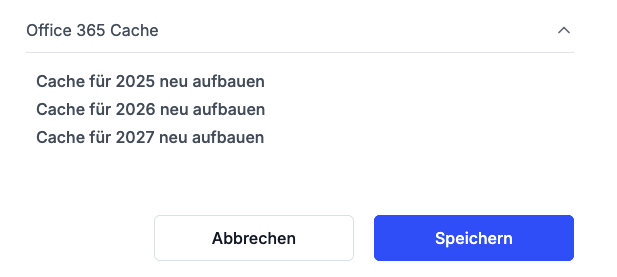
Office365 Cache neu aufbauen
Über dieses Menü ist es möglich den Cache der Termine für den/die ausgewählten MitarbeiterInnen neu aufzubauen.
- lädt alle Termine erneut aus Microsoft 365
- überschreibt lokale Daten
- Sinnvoll bei fehlenden oder unvollständigen Synchronisationen
Terminverhalten in Microsoft 365
Bei der Auswahl der Mitarbeiter ist die Reihenfolge relevant. Der erste Mitarbeiter ist der Organisator des Termins. Der Termin wird immer mit dem Microsoft 365 Account dieses untermStrich Users erstellt. Die anderen Mitarbeiter bekommen von ihm eine Termineinladung in Microsoft 365. Das bedeutet auch, dass Mitarbeiter (so wie in Microsoft 365 auch) Termine, die von anderen organisiert werden, nicht verändern können. Um einen Termin als Organisator erstellen, muss er einloggte Mitarbeiter entweder selbst der Organisator sein , oder in Microsoft 365 die Berechtigung erhalten haben für den Organisator Termine zu erstellen. 2) Weiters gibt es den Haken, Teams-Meeting. Wenn dieser aktiviert wird, wird automatisch ein Teams-Meeting erstellt. Das Feld Beschreibung wurde erweitert, damit wie es in Microsoft 365 auch möglich ist, HTML zu nutzen, und damit einige Formatierungen vorzunehmen.
Termine über Tagesgrenze
Im untermStrich Standard-Kalendermodus ist es nicht möglich Termine einzutragen, welche über die Tagesgrenze/Mitternacht hinausgehen (ausgenommen ganztägige Termine). Für diese Fälle müssen immer 2 Termine in untermStrich erstellt werden. Im Office365 Modus existiert diese Grenze nicht. Termine können über einen beliebigen Zeitraum erstellt werden.
untermStrich Mitarbeiter und Adressen vs. Microsoft 365 Teilnehmer
untermStrich unterscheidet bei jedem Termin zwischen beteiligten Mitarbeitern (intern) und beteiligten Adressen (extern). Diese Unterscheidung existiert bei Microsoft 365 nicht. Hier gibt es nur Teilnehmer. Daher müssen die Termine, welche aus Microsoft 365 nach untermStrich kommen ebenfalls daraufhin unterschieden werden, was folgendermaßen geschieht:
Wenn ein Teilnehmer über eine E-Mail-Adresse verfügt, wird zuerst geprüft, ob diese einem aktiven untermStrich Mitarbeiter (Modul Team) als E-Mail oder Zusatzdatenfeld O365 Mail 3) zugewiesen ist. Wird hier kein Datensatz gefunden, wird die Suche auf inaktive Mitarbeiter ausgedehnt. Wird auch hier kein Mitarbeiter gefunden oder es wurde überhaupt mehr als ein Mitarbeiter mit dieser E-Mail-Adresse gefunden, wird dieser Teilnehmer nicht als Mitarbeiter betrachtet und die Suche wird über die untermStrich Adressen ausgeweitet. Gesucht wird hier nur im Feld E-Mail, weitere E-Mail-Adressen werden hier nicht berücksichtigt. Auch hier werden zuerst nur aktive Adressen gesucht, nur wenn keine aktiven Adressen gefunden werden, wird auch nach inaktiven Adressen gesucht. Wenn die Suche nach Adressen ebenfalls nicht eindeutig ist, wird der Teilnehmer weder als Mitarbeiter, noch als Adresskontakt in untermStrich verknüpft. Die Information wird aber dennoch in der untermStrich Datenbank mit gespeichert (aber nirgends angezeigt), damit diese Teilnehmer bei einer Terminänderung in untermStrich und anschließender Synchronisation nicht verloren gehen.
Wichtig ist daher, dass die E-Mail-Adressen in untermStrich (ganz besonders bei Mitarbeitern) korrekt gepflegt sind.
Einschränkungen bei Microsoft 365
Benachrichtigung an Teilnehmer
Microsoft 365 sendet bei jeder Änderung eines Termins eine Information / Eine Aktualisierung an alle - auch externe - Teilnehmer. Dies geschieht nicht durch untermStrich und untermStrich hat auch keinen Einfluss darauf.
Bearbeiten von fremden Terminen
Termine können nur bearbeitet werden, wenn:
- man selbst Organisator des Termins ist oder
- entsprechende Microsoft 365 Kalenderrechte vorhanden sind
Für die Bearbeitung fremder Termine muss der Kalender in Microsoft 365 freigegeben werden.

Das Löschen oder Ablehnen eigener Termineinladungen bleibt jederzeit möglich.
Räume und Firmenfahrzeuge
Für alle Termine, die in untermStrich eingetragen werden ist ein Mitarbeiter und ein damit verknüpftes Microsoft Office365 Konto erforderlich. Daher ist es nicht wie im lokalen Kalender-Modus möglich, Termine für fiktive Mitarbeiter (bspw. „Firmenfahrzeug A“) zu erstellen.
Kein CalDav und iCal
Sämtliche CalDAV und iCal Schnittstellen bzw. Funktionen sind deaktiviert, sobald der Microsoft 365 Kalender Modus aktiv ist. In diesem Fall können/müssen Zugriffe andere Programme/Geräte auf den Kalender über die Microsoft eigenen Schnittstellen realisiert werden.