Inhaltsverzeichnis
Allgemein
- Projektarchive aktivieren: dies ermöglicht Ihnen eine Historie der Auswertungen anzulegen, um später gegebenenfalls frühere Auswertungsergebnisse nachzuvollziehen.
- Automatisches Archivieren: ist diese Option aktiviert, wird beim Speichern der projektspezifischen Arbeitspaketsmaske, der Fertgstellungsgrade und von Angeboten automatisch ein Archiv zum aktuellen Datum angelegt.
- Zeige „Interne/Externe Arbeitspakete“:
- Zeige „Federführender Fachplaner“:
- Zeige „Archiv“:
- Rahmenzeit für Arbeitspakete: ist diese Option aktiviert, können Mitarbeiter im Ressourcenplaner ihre eigene Qualifikationsgruppe innerhalb der defnierten Rahmenzeit verschieben.
- Standard Beauftragungswahrscheinlichkeit: der Wert der Beauftragungswahrscheinlichkeit kann festgelegt werden.
- Projektgruppen als Tabelle: die Baumansicht der Projektgruppen kann auf eine Tabellenansicht umgeschaltet werden.
Vorlage für Projektverzeichnisse
Diese Einstellung finden Sie unter Konfiguration > Projekte > Modul Projekte
- Ohne Voreinstellungen legt untermStrich© Dateien aus den Modulen Dokumente, Post und Pläne automatisch in Standardordnern wie „…/doku/“, „…/pläne/“ usw. ab.
- Es wird empfohlen, Vorlagen für Projektverzeichnisse zu verwenden, dadurch wird sichergestellt, dass bei jedem Projekt eine einheitliche Ordnerstruktur angelegt wird.
- Wenn Sie die Option „Immer als Vorgabe verwenden“ aktivieren, müssen Ihre Mitarbeiter bei der Projektablage keine Verzeichnisse mehr auswählen.
- In diesem Fall wird bei jedem neu angelegten Projekt automatisch die definierte Ordnerstruktur erstellt.

Empfehlung
Geben Sie die Projektpfade relativ zum Datenpfad an. Der Projektpfad bestimmt, in welchem Ordner die Dateien eines Projektes gespeichert werden.
Damit die Projektordner immer automatisch am richtigen Ort angelegt werden, empfiehlt es sich, nur den Projektordner selbst anzugeben. Der komplette Speicherpfad wird dann automatisch vom System ergänzt.
Beispiel
Beispiel für ein Projekt mit der Nummer 1234
Wenn Ihr allgemeiner Datenpfad lautet:
C:\untermstrich\daten\
und Sie als Vorlage angeben:
./projekte/($pid)/doku/
Dann erstellt das System automatisch den vollständigen Ordner.
C:\untermstrich\daten\1234\doku\
Der Platzhalter ($pid) wird dabei automatisch durch die Projektnummer ersetzt. Verfügbare Felder Pro.Nr.: ($pid) Projekt: ($pname) Beginn - Jahr: ($pyear) Ort: ($plocation)
Verzeichnis über Office365 auswählen
- Wenn Office365 über OAuth eingebunden ist, können Sie den Ablagepfad direkt im System auswählen.
- Klicken Sie dazu auf das Weltsymbol (🌍) neben dem Pfadfeld.

Anschließend wird der entsprechende Share-Link in Office365 geöffnet. Dort können Sie direkt den gewünschten Ordner für die Ablage auswählen.
Der gewählte Ordner wird anschließend automatisch als Ablagepfad übernommen.
Strukturvorlagen für Projektverzeichnisse
Mit Strukturvorlagen können Sie mehrere Ordnerstrukturen definieren, die anschließend bei der Projekterstellung zur Auswahl stehen. So können unterschiedliche Projektarten jeweils eine passende Ordnerstruktur erhalten.
 Strukturvorlagen sind nur bei der Neuanlage eines Projektes verfügbar.
- Beispiel einer Strukturvorlage

Um eine Strukturvorlage für Projektverzeichnisse zu definieren, gehen Sie folgendermaßen vor:
- Klicken Sie neben dem Feld Strukturvorlage auf die
 Schaltfläche.
- Geben Sie eine Bezeichnung für Ihre Vorlage ein und speichern Sie Ihre Eingabe mit einem Klick auf die
 Schaltfläche.
 - Somit haben Sie die oberste Ebene Ihrer Struktur angelegt. Standardmäßig wird bei diesem Ordner der Pfad so angezeigt
 . Die Einstellung mit ($pid) bewirkt dass im Projektpfad die Projektnummer (Modul Projekte / Verzeichnisse) angezeigt wird. Anstatt der Projektnummer können Sie auch Projektname oder Beginn - Jahr verwenden.
 - Verfügbare Felder 1):
- Gesamt Pro.Nr.: ($pid)
- Ermöglicht die Projektnummer im Pfad zu nutzen.
- Projekt: ($pname)
- Beginn - Jahr: ($pyear)
- Unterverzeichnisse anlegen:
- Variante 1: klicken Sie mit der rechten Maustaste auf das erstellte Verzeichnis und wählen aus dem Kontextmenü den Befehl Hinzufügen
- Variante 2: klicken Sie auf die Schaltfläche im Funktionsblock.
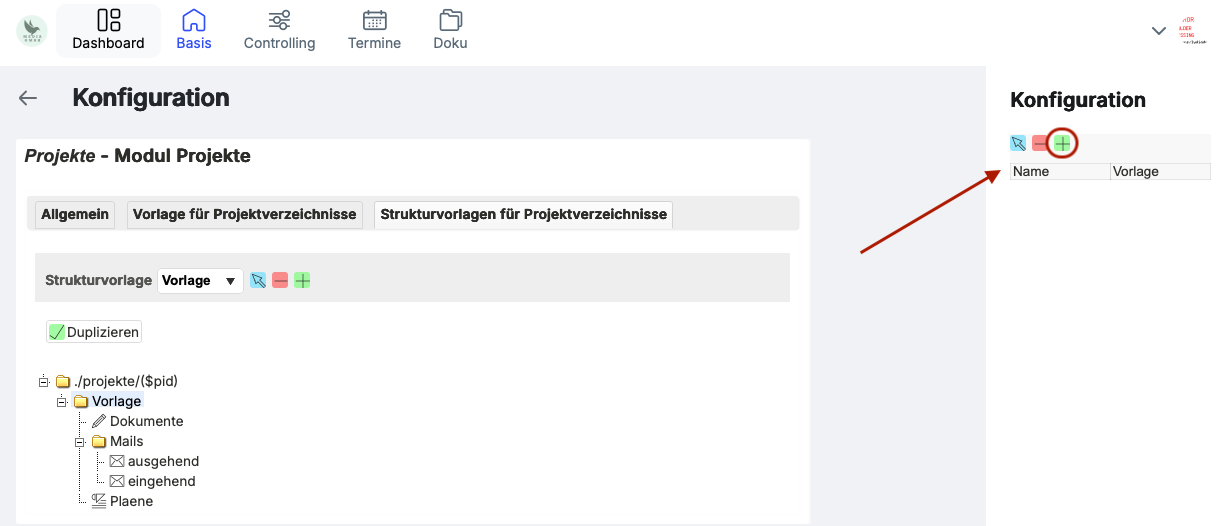
- Wählen Sie im nachfolgenden Erfassungsdialog zwischen zwei Optionen: Verzeichnis oder Datei. Wählen Sie ein Verzeichnis, können wiederum weitere Unterverzeichnisse angelegt werden:
- Schriftverkehr
- Posteingang
- Postausgang
- Pläne

- Geben Sie in diesem Fall eine Bezeichnung im Feld Name ein und speichern Sie Ihre Eingabe mit der Schaltfläche.
- Die Option Datei ermöglicht es, Bilder und andere Dateien zu integrieren. Wählen Sie dazu die Schaltfläche „Dateien hochladen“ und wählen Sie die entsprechende Datei aus.
* Mit Unternehmer Plus Recht haben Sie die Möglichkeit ein Script zu definieren, dass beim Anlegen eines Projektes ausgeführt wird: Script ausführen
- Beispielscript Linux (*.sh):
#!/bin/bash
echo "Projekt ID:$1  Verzeichnis:$2  Proj.Name:$3  Proj.Nr:$4" >> /Ausgabe.txt;
- Beispielscript Windows (*.bat):
@echo off
echo Projekt ID:%1 Verzeichnis:%2 Proj.Name:%3 Proj.Nr:%4>  c:\untermstrich\Ausgabe.txt
Strukturvorlage – Verzeichnis über Office365 auswählen
- Klicken Sie neben dem Feld Strukturvorlage auf die Schaltfläche.
- Geben Sie wiederum eine Bezeichnung für Ihre Vorlage ein und speichern Sie Ihre Eingabe mit einem Klick auf die Schaltfläche.
- Mittels Rechtsklick auf die oberste Ebene und wählen Sie im Kontextmenü „Bearbeiten“ aus.

- Klicken Sie auf das Weltsymbol (🌍) neben dem Pfadfeld.
