Inhaltsverzeichnis
Benutzer

Dieser Bereich bietet dem Benutzer die Möglichkeit verschiedene Einstellungen selbst vorzunehmen. Die Einstellungen sind in mehrere Bereiche untergeteilt:
- Grunddaten
- Darstellung
- Connector / Dokumentenverwaltung
- Eingabe
- Zeitprotokoll
- Termin-, Aufgabenerinnerung und Mitteilungen
- E-Mail
- E-Mail Konten
 Ab Unternehmer Plus haben Sie über
  die Möglichkeit Ihren Wert als Vorgabe für alle Benutzer zu setzen. Dies ist eine reine Vorgabe und kann vom Benutzer weiterhin individuell angepasst werden.
Grunddaten
- Sprache - Wählen Sie die gewünschte Systemsprache aus. Aktuell werden folgende Sprachen unterstützt: deutsch, deutsch (Schweiz), englisch und französisch.
- Datumsformat - Im Feld Datumsformat können Sie festlegen, wie ein Kalenderdatum schriftlich dargestellt wird. Sie können zwischen 7 weltweit gebräuchlichen Datumsformate wählen.
- Zahlenformat - Ähnlich wie bei den Datumsformaten, können Sie hier die Art bestimmen in der eine Zahl angezeigt wird.
- Datumsanzeige - Legen Sie fest mit welchen Tag eine Kalenderwoche beginnen soll. Dies wirkt sich z.B im Modul Termine oder Stunden aus.
 Mit der Schaltfläche können Sie die Einstellungen für alle Benutzer im System übernehmen.
Adressen
- Ähnlichkeitssuche beim Speichern - Wenn diese Funktion aktiviert ist, wird nach der Eingabe bzw. Änderung eines Datensatzes eine Ähnlichkeitssuche durchgeführt um Doppel- bzw. Fehleingaben auszuschließen.
Urlaube
- Datum andrucken - aktivieren Sie diese Funktion um die Datumsangaben für einzelne Urlaubseinträge auf dem Ausdruck anzuzeigen.
Darstellung
Stellen Sie Schriftgröße und Elementabstand ein.
Connector / Dateiverwaltung
Im dritten Bereich Connector / Dateiverwaltung wird das Verhalten des Systems beim Arbeiten mit Dateien festgelegt. Je nach verwendeten Browser bzw. Betriebssystem ist es erforderlich die Art der Dateibehandlung (Methode) zu verändern:
- Connector Anwendung erzwingen
- Datei Herunterladen & Hochladen sollte in allen Konfigurationen problemlos funktionieren und stellt die Basisfunktionalität bereit. Clients für spezifische Betriebssysteme können eingestellt werden, um mit lokal installierten Komponenten, wie z.B. Textverarbeitungsprogrammen, zu kommunizieren, bieten aber den geringsten Komfort.
Connector Adresse
- Es ist hier möglich, eine andere Adresse als den lokalen PC zu konfigurieren - etwa für Parallels für Mac.
- oder für Terminalserver auch
#ip#
um die vom Server erkannte Adresse des lokalen PCs zu nutzen (Etwa bei variablen IP-Adressen, wenn ein Terminalserver genutzt wird.)
Weitere Optionen
- Dokumente (DOCX/XLSX) über das Standardprogramm öffnen - Aktivieren Sie diese Option, wenn Sie den Connector 4VX einsetzen jedoch keine MS Office installiert haben und daher DOCX/XLSX mit dem Standardprogramm öffnen möchten.
- Dokumente beim Senden in PDF umwandeln - Aktivieren Sie diese Option, um die Dokumente (DOCX, XLSX, ODT, ODT, HTML) beim Versenden in eine PDF Datei umzuwandeln.
- Für die PDF Konvertierung wird eine PDF Konverter benötigt.
Connector Download
- Wenn Sie HTTPS nutzen, kann die folgende Browser Extension notwendig sein. Mit der Connector Adresse
127.0.0.1funktioniert es aber in aller Regel ohne Browser Extension.:
- e-Connector
- Der e-Connector ist verfügbar für Windows, Mac und Linux Systeme.
- Connector 4VX
- 🦕 Alte Nutzungsvariante
- Der Connector 4VX ist verfügbar für Windows Systeme.
Eingabe
Globale Einstellungen
- Arbeitsbeschreibungstexte ohne Doppelklick - Wenn aktiviert, können Sie den grauen Pfeil rechts neben der Eingabe anklicken, F3 drücken oder unter Windows:
- Windows+Doppelklick,
- ListenpunktmacOS: cmd+Doppelklick,
- Linux: Strg+Doppelklick
- Filtereinstellungen merken - Der Bereich Eingabe stellt die Option Filtereinstellungen merken zur Verfügung. Ist diese Option aktiviert, so werden die Filtereinstellungen und Tabellensortierungen jedes Moduls nach dem Verändern gespeichert und beim nächsten Aufruf wieder eingestellt. Bei inaktiver Option wird der Standardfilter eingestellt.
- „Von“ - „Bis“ Datum gleichzeitig verschieben - Bei aktivierter Funktion verschiebt sich der Regler in beiden Feldern um den gleichen Änderungszeitraum.
- Keine inaktiven Adressen in Auswahllisten - Aktivieren Sie die Funktion Keine inaktiven Adressen in Auswahllisten wenn Sie nur aktive Adressen anzeigen möchten. Diese Einstellung ist in allen Modulen gültig außer im Modul Adressen (dort können Sie weiterhin auf die inaktiven Adressen zugreifen).
Projekt
- Vorgabe: - Nutzen Sie diese Funktion um ein vorrangiges Projekt zu definieren. Die Zuordnung bewirkt, dass dieses Projekt in allen Projketfeldern eingestellt sein wird.
- Favoritenliste - Wenn diese Funktion aktiviert ist, werden in den Modulen in der Projektliste nur Projekte angezeigt, die der Benutzer als Favoriten definiert hat.
- Projekte meiner Kostenstelle anzeigen - Ist diese Option aktiviert, werden nur die Projekte der Kostenstelle angezeigt die im Modul Team dem Mitarbeiter zugeordnet ist.
- Inaktive Projekte im Suchergebnis anzeigen - Wenn diese Funktion aktiviert ist, werden inaktive bzw. abgeschlossene Projekte auch berücksichtigt.
- Diese Funktion wird erst sichtbar wenn der Benutzer Verwaltungs Recht im Modul Stunden hat.
- Wartezeit Projektsuche
- Die Wartezeit, wie lange die Projektsuche geöffnet bleibt, kann hier eingestellt werden.
Zeitprotokoll
- Immer anzeigen - Wenn aktiviert, ermöglicht diese Funktion dass die Zeitprotokollierung oben rechts im Kopfbereich angezeigt wird, egal welches Modul gerade angezeigt wird. Damit kann jederzeit zwischen den Projekten gewechselt werden und es ist nicht notwendig, das aktive Modul zu beenden.
- Wenn Sie einen Monitor mit niedriger Auflösung nutzen 1), wird der Zeitprotokoll aus Platzgründen minimiert dargestellt und vergrößert sich, wenn Sie mit der Maus darauf zeigen:
- Auf höherer Auflösung wird das Zeitprotokoll immer voll dargestellt:
- Die Automatische Beschreibungseingabe kann hier aktiviert werden.
- In Zeitprotokoll bei Anmeldung aktivieren - Wählen Sie ein Projekt aus der Projektliste, um das gewählte Projekt beim Anmelden eines Benutzers zu aktivieren.
- Wählen Sie „leer“ aus, um diese Funktion zu deaktivieren.
- Das Projekt muss sich in der Projektfavoritenliste befinden.
- Optional kann auch gleich ein Arbeitspaket angegeben werden.
- Das automatische Aktivieren eines Projektes bei Anmeldung, ist unabhängig von der Option „Immer anzeigen“.
- Wählen Sie ein allgemeines (administratives) Projekt, da man meist am Anfang eines Arbeitstages allgemeine Dinge zu erledigen hat (wie z.B. E-Mails checken, usw.). Um nun keine Zeit zu verlieren, ist es sinnvoll die Zeitprotokollierung von Anfang an mitlaufen zu lassen.

Termin-, Aufgabenerinnerung und Mitteilungen
- Lautstärke des Signals - Legen Sie die Lautstärke für die akustische Erinnerung (Termine, Aufgaben, Mitteilungen) fest. 0 = Deaktiviert.
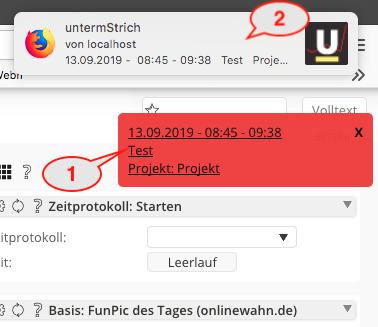
- Sie können hier die „Desktop Notification“ konfigurieren (Freigeben). Dies ist ein neuartiges System das ihnen in Google Chrome, Safari und Firefox eine Erinnerung oder Mitteilung in einem PopUp darstellt. Dies wird auch sichtbar, wenn der Browser im Hintergrund ist. Meldung 2
- Beachten Sie unbedingt die Informationen zu Google Chrome, wenn Sie untermStrich ohne ''https:'' nutzen.
- Weiters können Sie hier die „Termin- und Aufgabenerinnerung“ im Browser einschalten. Ansonsten wird die Terminerinnerung nur an das Kalenderprogramm (Outlook, Apple iCal usw.) weitergegeben. Meldung 1
Shared Mailbox (Microsoft Office 365)
Hier finden Sie Informationen, wie Microsoft Office 365 Shared Mailboxes (z. B. Projektadressen) in untermStrich eingerichtet und verwendet werden können.
Grundsätzliches
- Eine Shared Mailbox, ist ein gemeinsames Posfach auf die mehrere Personen Zugriff haben
- In der Regel kein eigenständiges Benutzerkonto und benötigt keine eigene Anmeldung.
- Mehere Personen können E-Mails empfangen und senden (bei entsprechenden Berechtigungen)
Der Zugriff auf eine Shared Mailbox über untermStrich erfolgt daher immer über einen Office-365-Benutzer, der für dieses Postfach die entsprechenden Berechtigungen hat.
untermStrich verwendet dafür das OAuth-Token dieses Benutzers.
Beispiel:
- Hat der Admin-Benutzer Zugriff auf die Shared Mailbox, kann dessen OAuth-Token in untermStrich verwendet werden.
Einrichtung in untermStrich
Gehen Sie zuerst in die Konfiguration von untermStrich.
Unter System > E-Mail > Reiter E-Mail Konten

Sie können nun mittels dem grünen  ein neues Konto anlegen.

| Bereich | Beschreibung |
|---|---|
| 1.E-Mail Adresse | Hier muss die Shared Mailbox hinterlegt werden |
| 2.Erweiterte Einstellungen | Haken muss gesetzt sein |
| 3.OAuth-Token | Hier muss der Token eines Office365 Users verwendet werden, der Zugriff auf das Postfach hat |
| 4.Benutzer SMTP | Vollwertiger Office365 Benutzer mit Zugriff und Versandberechtigung auf das Posftach (z.B. Admin) |
| 5.Benutzer IMAP | Adresse der Shared Mailbox |
Berechtigungen
Berechtigungen für Zugriff und Versand müssen immer in Microsoft 365 gesetzt werden, Änderungen in untermStrich ersetzen diese Berechtigungen nicht.
Alle wichtigen Informationen zu den Berechtigungen finden Sie unter folgendem Link auf der Hilfseite von Microsoft.
https://learn.microsoft.com/de-de/exchange/collaboration-exo/shared-mailboxes
| Rolle | Beschreibung |
|---|---|
| Full Access | Vollzugriff auf die Mailbox 2) |
| Send as | Kann E-Mails im Namen der Shared Mailbox versenden |
| Send on Behalf | Kann E-Mails im Auftrag von versenen |
Zum Versenden von Mails reicht Full Access allein nicht, man benötigt zusätzlich die Berechtigung Send As oder Send on Behalf
Service
- Kennwort ändern - Geben Sie im Erfassungsdialog das alte Kennwort, danach Ihr neues Kennwort und anschließend die Bestätigung des neuen Kennworts ein. Wenn das neue Kennwort mit der Bestätigung übereinstimmt, wird das neue Kennwort sofort aktiviert.
Im Kennwort sind folgende Zeichen erlaubt:
0-9 a-z A-Z öäüÖÄÜß@!,._-+=/*#$(){}[]^
- Tabelleneinstellungen zurücksetzen - Setzt die Tabelleneinstellungen wie Reihenfolge der Spalten, Breiten, Sortierung, Anzahl der Datensätze pro Seite, für die jeweiligen Module zurück.
- Zwei-Faktor-Authentifizierung (2FA) Alles Wichtige zur Zwei-Faktor-Authentifizierung mit OTP – von der Einrichtung bis zur Wiederherstellung des Zugriffs bei Geräteverlust.