 |
|
klicken Sie im funktionsblock auf die neu-schaltfläche an, gelangen Sie in den erfassungsdialog für einen neuen urlaub.
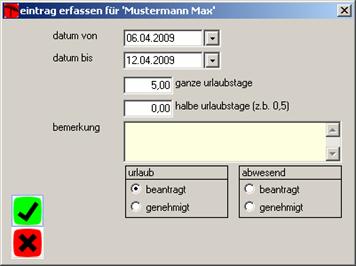
neuen urlaub erfassen
füllen Sie die datumsfelder mit den entsprechenden daten aus. durch doppelklick auf die felder datum von: und datum bis: wird ein kalender eingeblendet, mit dessen hilfe Sie bequem das datum auswählen können. wenn sie im eingeblendeten kalender auf die überschrift des monats klicken bekomen Sie die aüflistung aller monate im jahr (siehe u.a.screenshot). das gleiche gilt beim auswahl des jahres.
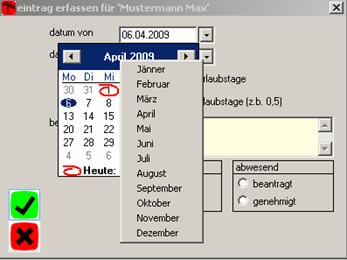
schnell auswahl monat
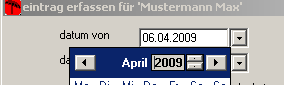
schnell auswahl jahr
weiters wird Ihnen die möglichkeit der erfassung halber urlaubstage gegeben.
ergänzen Sie die angaben mit einer bemerkung, die den urlaubseintrag näher beschreibt.
wenn ein neuer urlaub gebucht wird ist standardmäßig die option beantragt ausgewählt. die optionen genehmigt und abgelehnt werden grau hinterlegt. der mitarbeiter mit dem unternehmerplus recht entscheidet welchen status der urlaub in weiterer folge bekommt. die option abwesend wird benutzt, wenn der mitarbeiter nicht im urlaub, aber trotzdem aus irgendeinem grund abwesend ist: z.b.sonderurlaub, zeitausgleich usw.
sind alle daten erfaßt, speichern Sie die eingaben mit der ok-schaltfläche. beim speichern der daten wird zusätlich ein fenster angezeigt wo Sie die möglichkeit haben einen anderen mitarbeiter über diesen urlaubseintrag zu informieren.

wenn Sie diese dialogfrage mit „ja“ bestätigen, können Sie im nachfolgenden fenster den mitarbeiter auswählen den Sie informieren möchten.
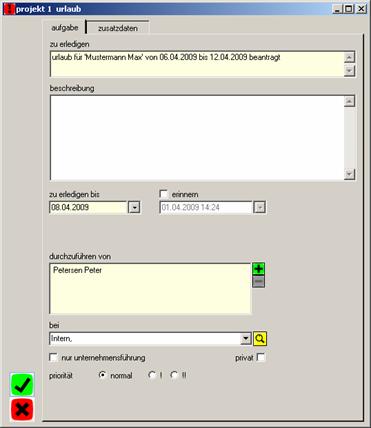
mitarbeiter informieren
speichern Sie die eingaben mit der ok-schaltfläche oder wenn Sie die daten verwerfen wollen, klicken Sie auf die abbrechen- schaltfläche.
 Contents
 Index
Index Search
 Previous
 Next
Next