Inhaltsverzeichnis
Abrechnung nach Qualifikationsgruppen
Bei dieser Abrechnungsart richtet sich der externe Stundensatz nach der Qualifikationsgruppe der Person, die die Stunden erfasst. So können zum Beispiel Stunden von Projektleitenden, Architektinnen und Architekten sowie technischen Zeichnerinnen und Zeichnern mit unterschiedlichen Sätzen kalkuliert werden.
Qualifikationsgruppen eignen sich sehr gut für die Angebotserstellung. Angebot und Abrechnung greifen hier jedoch nicht ineinander. Die Abrechnung ist weiterhin möglich, im letzten Schritt kann die Menge aber systembedingt nicht auf die einzelne Qualifikationsgruppe eingegeben werden. Für die Abrechnung gibt es deshalb eine Alternative über Mengeneinheiten, die auch der meistgegangene Weg unserer Kunden ist.
| Wege | Geeignet für | Wichtig |
|---|---|---|
| Qualifikationsgruppen | Angebot mit Stunden und Sätzen je Qualifikationsgruppe | Angebot und Abrechnung sind unabhängig voneinander. In der Honorarabrechnung ist die Menge nicht je Qualifikationsgruppe eingebbar. |
| Mengeneinheiten (meistgegangener Weg) | Angebot und Abrechnung mit Standardmenge und Pauschalpreis | Die Stunden werden über Aufwand nach Mitarbeiter ausgebucht. |
Weg 1: Angebot nach Qualifikationsgruppen
1. Qualifikationsgruppen und Mitarbeitende vorbereiten
Legen Sie die benötigten Qualifikationsgruppen unter Konfiguration → Team → Qualifikationsgruppen an, zum Beispiel:
- Projektleitung
- Architektur
- Technische Zeichnung
Ordnen Sie den Mitarbeitenden im Modul Team die passende Qualifikationsgruppe zu.
Weitere Informationen: Qualifikationsgruppen.
2. Qualifikationsgruppensätze einrichten
Öffnen Sie Konfiguration → Aufwandsabrechnung und legen Sie einen Abrechnungssatz an.
- Wechseln Sie auf den Reiter Lohnkosten und stellen Sie den Modus QG (Qualifikationsgruppen) ein.
- Klicken Sie auf das grüne Plus, um einen neuen Verrechnungssatz für die Qualifikationsgruppen anzulegen. Geben Sie ihm eine eindeutige Bezeichnung, zum Beispiel
Q*2026. So können Sie ihn später leicht von den Mitarbeitersätzen unterscheiden. - Hinterlegen Sie für jede Gruppe den Wert in der Spalte Externer Projektsatz.
- Legen Sie die Gültigkeit fest.
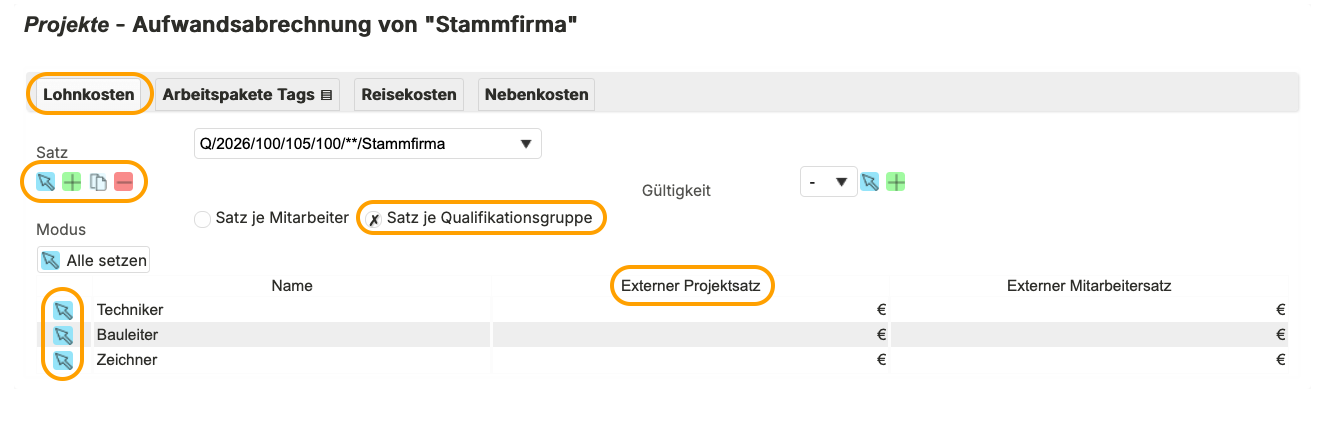
Hinterlegen Sie Werte nur im Qualifikationsgruppensatz. Im jeweils anderen Modus bleiben die Felder leer.
Der externe Projektsatz ist der Satz gegenüber dem Auftraggeber. Der interne Satz dient der internen Kostenbewertung.
3. Satz im Projekt hinterlegen
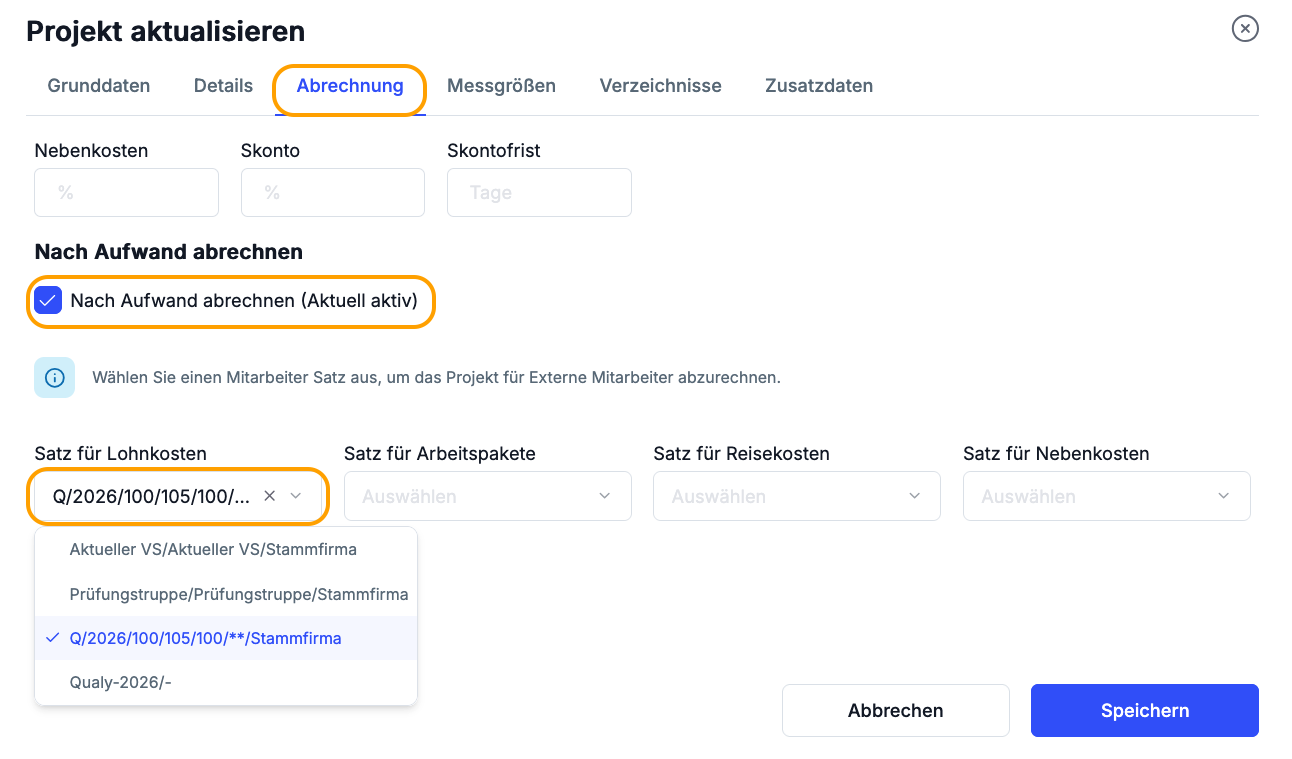
- Öffnen Sie das Projekt zur Bearbeitung (Doppelklick), wechseln Sie auf den Reiter Abrechnung, aktivieren Sie nach Aufwand abrechenbar und wählen Sie den Q-Satz. Speichern Sie das Projekt.
4. Angebot erstellen
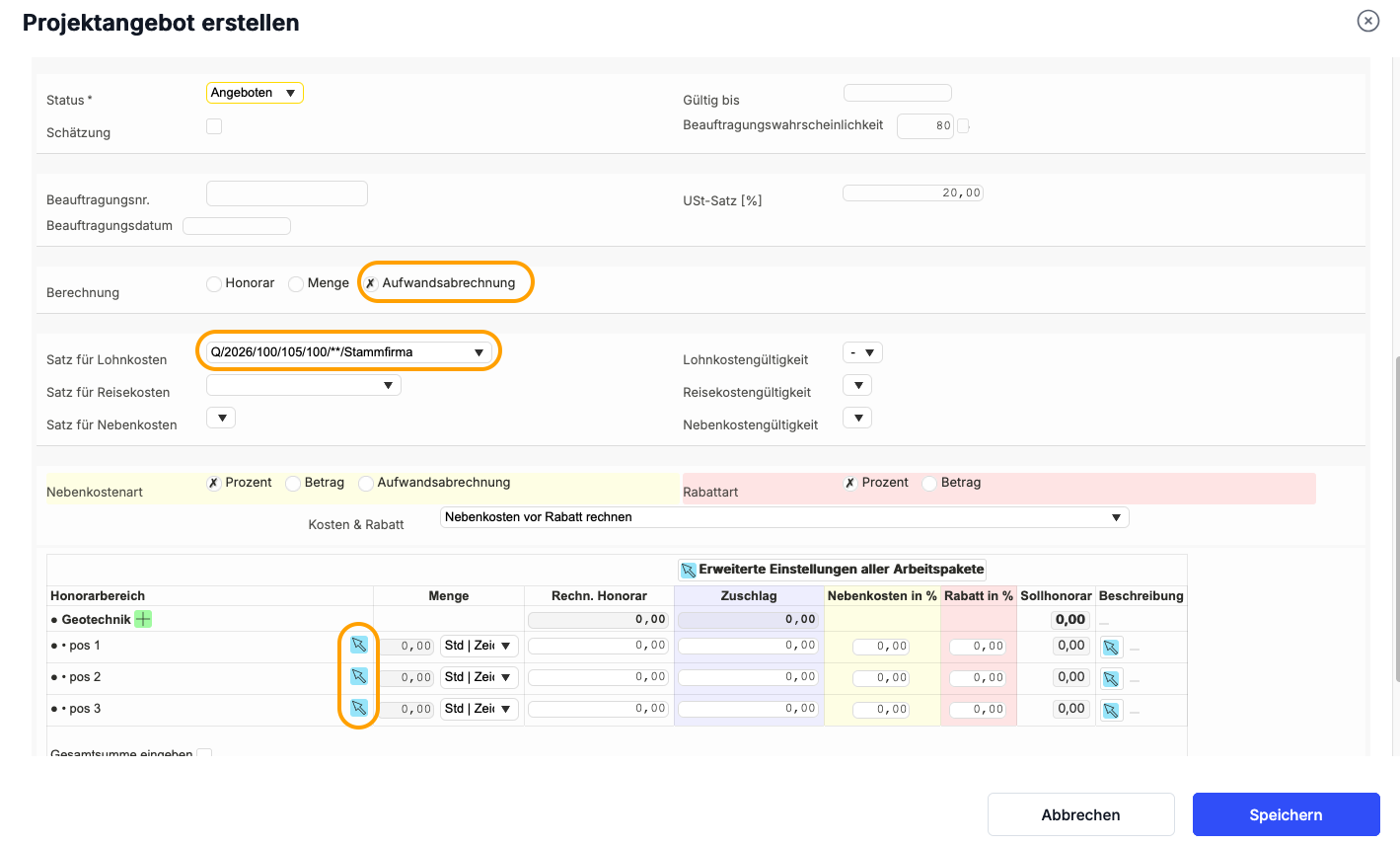
- Erstellen Sie unter Projekte → Angebote und Aufträge ein Projektangebot und wählen Sie den entsprechenden Verrechnungssatz aus.
- Über die Bearbeitungsfunktion (blauer Pfeil) tragen Sie die Stunden ein.
- Aus dem Angebotsdatensatz kann nun ein Dokument erstellt werden.
5. Angebotsdokument erstellen
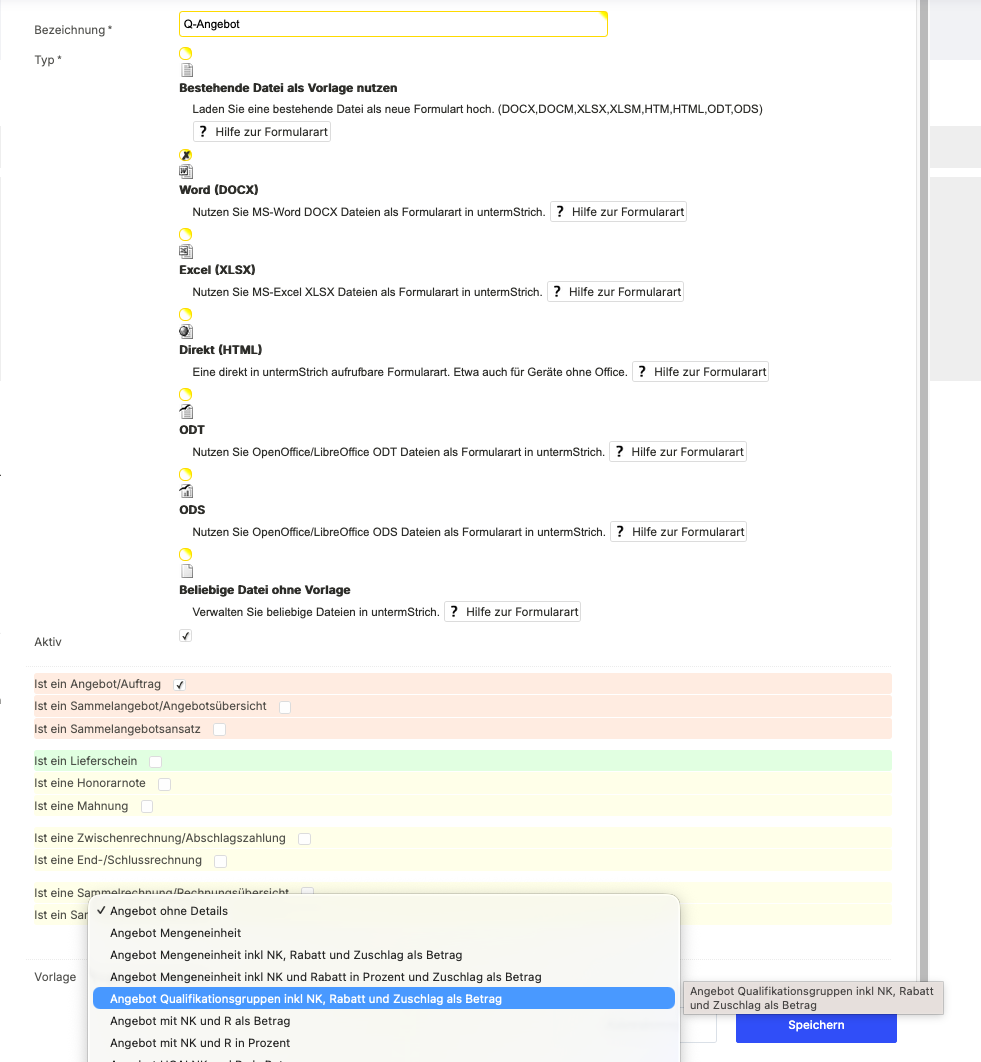
Unter Konfiguration → Doku → Formulararten gibt es bereits Vorlagen für Qualifikationsgruppen, die Sie an Ihre Bedürfnisse anpassen können. Für das Angebotsformular aktivieren Sie Ist ein Angebot/Auftrag.
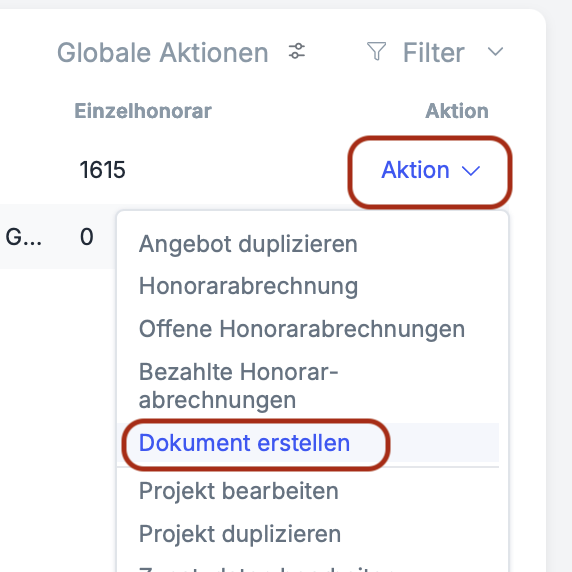
- Sobald die Vorlage erstellt wurde, können Sie das Dokument erstellen: Aktion → Dokument erstellen → Formularart auswählen.

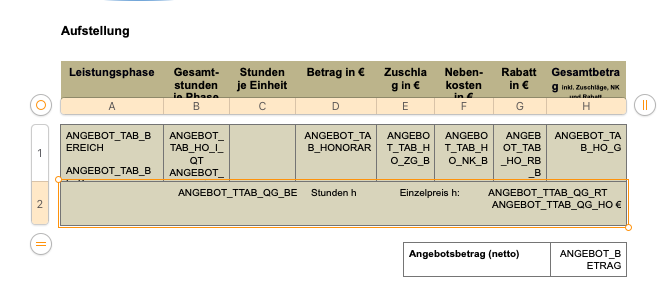
Damit die Qualifikationsgruppen im Dokument erscheinen, benötigt die Vorlage eine Tabelle für die Arbeitspakete. In einer Zelle dieser Tabelle fügen Sie eine zweite, kleinere Tabelle ein (eine sogenannte verschachtelte Tabelle). In dieser kleinen Tabelle stehen die folgenden vier Variablen, jeweils in einer eigenen Spalte.
| Variable | Bedeutung |
|---|---|
ANGEBOT_TTAB_QG_BE | Name der Qualifikationsgruppe |
ANGEBOT_TTAB_QG_QT | Menge (Stunden) |
ANGEBOT_TTAB_QG_RT | Lohnkostensatz (Qualifikationsgruppe) |
ANGEBOT_TTAB_QG_HO | Resultierender Betrag |
 Die Tabelle muss mindestens
 ANGEBOT_TTAB_QG_BE enthalten.
Weitere Informationen: Angebotsdokumente und Angebotsvariablen.
6. Abrechnen über die Honorarabrechnung
Setzen Sie das Angebot unter Angebote und Aufträge auf Beauftragt. Im Modul Abrechnung können Sie anschließend unter Honorarabrechnung Projekt und Angebot auswählen.
Auch dafür benötigen Sie eine passende Rechnungsvorlage unter Konfiguration → Doku → Formulararten. Hier gibt es ebenfalls bereits Vorlagen.
Die Qualifikationsgruppen-Variablen der Rechnung stehen ebenfalls in einer verschachtelten Tabelle innerhalb der Arbeitspaket-Tabelle.
| Variable | Bedeutung |
|---|---|
ABRECH_TTAB_QG_BE | Name der Qualifikationsgruppe |
ABRECH_TTAB_QG_RT | Satz der Qualifikationsgruppe |
ABRECH_TTAB_QG_QT | Menge (Stunden) |
ABRECH_TTAB_QG_HO | Betrag |
Was bei der Honorarabrechnung zu beachten ist
Bei der Abrechnung können Prozent und Menge eingegeben werden. Das ist auf der Ebene des Arbeitspakets möglich. Auf der nächsten Ebene, der Qualifikationsgruppe, kann keine eigene Menge festgelegt werden.
Beispiel: Von 20 Stunden werden auf Arbeitspaketebene 8 Stunden abgerechnet. Das System verteilt diese 8 Stunden in der Rechnung selbst auf die Qualifikationsgruppen, zum Beispiel 5 Stunden Bauzeichner und 3 Stunden Planer. Sie können die Verteilung nicht selbst festlegen.
Die Qualifikationsgruppe ist auf der Abrechnungsebene daher systemseitig auf diesem Weg nicht explizit abrechenbar.
Benötigen Sie in der Abrechnung dennoch eine nachvollziehbare Auflistung der Leistungen nach Berufsgruppen, bietet sich Weg 2 mit Mengeneinheiten an, welche auch die meist genutzte Variante unserer Kunden ist.
Weg 2: Abrechnung über Mengeneinheiten (empfohlen)
Dieser Weg ist besonders geeignet, wenn die Leistungen in Angebot und Abrechnung einzeln aufgeführt werden sollen.
Wo werden Mengeneinheiten verwendet?
Mengeneinheiten kommen in folgenden Bereichen zum Einsatz:
- Angebote und Aufträge – Leistungen mit Menge und Preis pro Einheit definieren
- Abrechnung → Honorarabrechnung – beauftragte Mengen teilweise oder vollständig abrechnen
Mengeneinheiten in der Konfiguration anlegen
- Bevor Mengeneinheiten in Angeboten und der Abrechnung verwendet werden können,
müssen diese zuerst in der Konfiguration → Controlling → Mengeneinheiten angelegt werden.
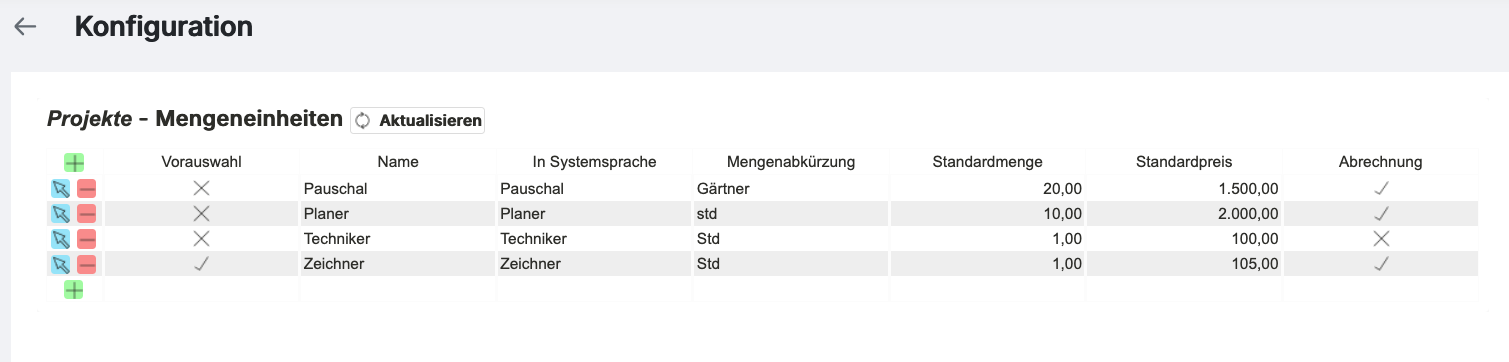
- Dabei lassen sich mehrere Einheiten, wie z.B. Meter, Stück oder Stunde hinterlegen inkl. Standardmenge und Standardpreis. Die Voreinstellung lässt sich später noch im jeweiligen Angebot individuell anpassen.
Mengeneinheiten im Angebot verwenden
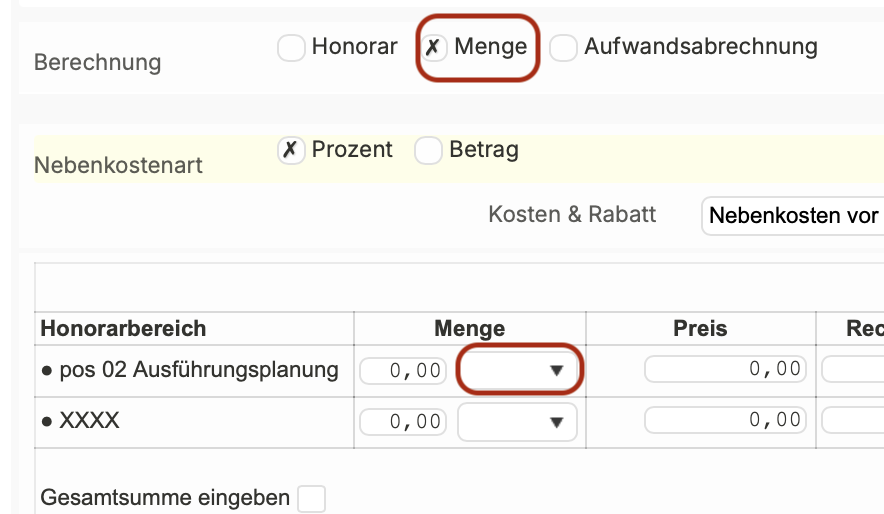
- Erstellen Sie das Angebot und wählen als Berechnung die Art Menge aus.
- Die Menge kann im Angebot noch individuell angepasst werden.
Angebotsdokument erstellen
- Nach dem Anlegen des Angebotsdatensatzes kann über die Schalfläche
Aktionein Dokument erzeugt werden.
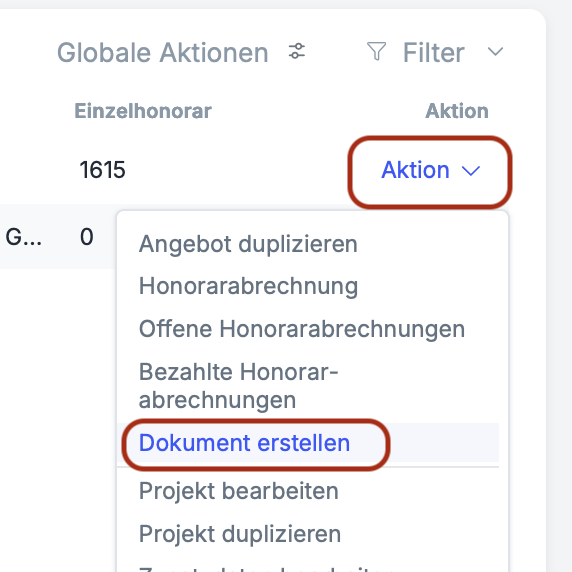
Für Angebote und Rechnungen stehen Ihnen wieder bereits Vorlagen mit dem Zusatz „Mengeneinheit“ zur Verfügung.
Diese finden Sie wieder in der Konfiguration → Doku → Formulararten.
Variablen zu den Dokumenten finden Sie hier : Variablen
Stundenliste
- Um die Stunden herauszufiltern, können Sie auf den Reiter Aufwand nach Mitarbeiter wechseln. Filtern Sie dort die entsprechenden Stunden und lassen Sie sie anzeigen.
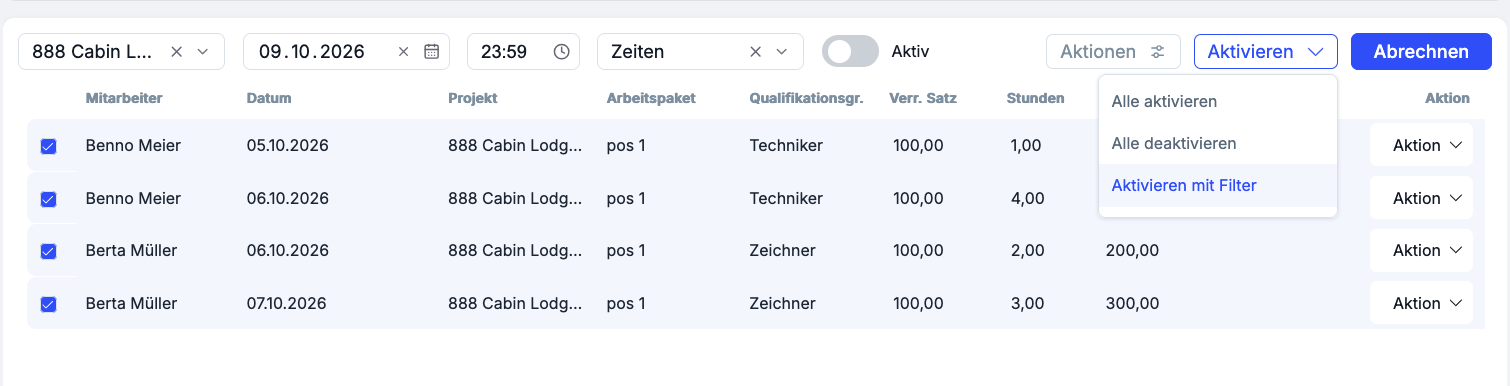
- Die Stunden, die in der Honorarabrechnung abgerechnet werden sollen, buchen Sie im Reiter Aufwand nach Mitarbeiter über die Schaltfläche
Abrechnenaus.
- Nicht ausgewählte Stunden können bei der nächsten Abrechnung erneut aufgeführt werden, bei der entsprechenden Wahl.
- Damit kein neuer Auftrag erfasst wird, entfernen Sie den Haken.
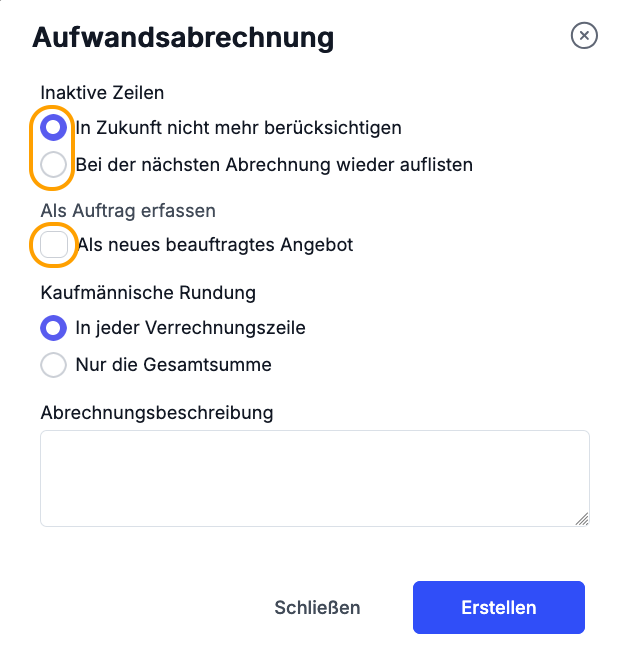
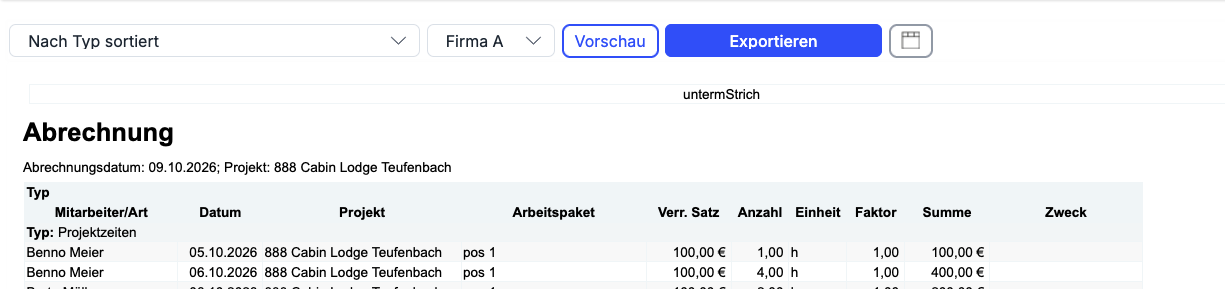
- Danach sind die Stunden im System ausgebucht.
- Sie können sich die Stundenliste nun über die Schalfläche
Exportierenausgeben lassen und mit mit der Honorarabrechnung an den Adressanten senden.
Abrechnung mit Mengeneinheiten
- Wechseln Sie nun in die Abrechnung → Honorarabrechnung. Wählen das abzurechnende Projekt und den gewünschten Auftrag aus. Anschließend klicken Sie auf die Schaltfläche
Abrechnenum die Rechnung vorzubereiten.
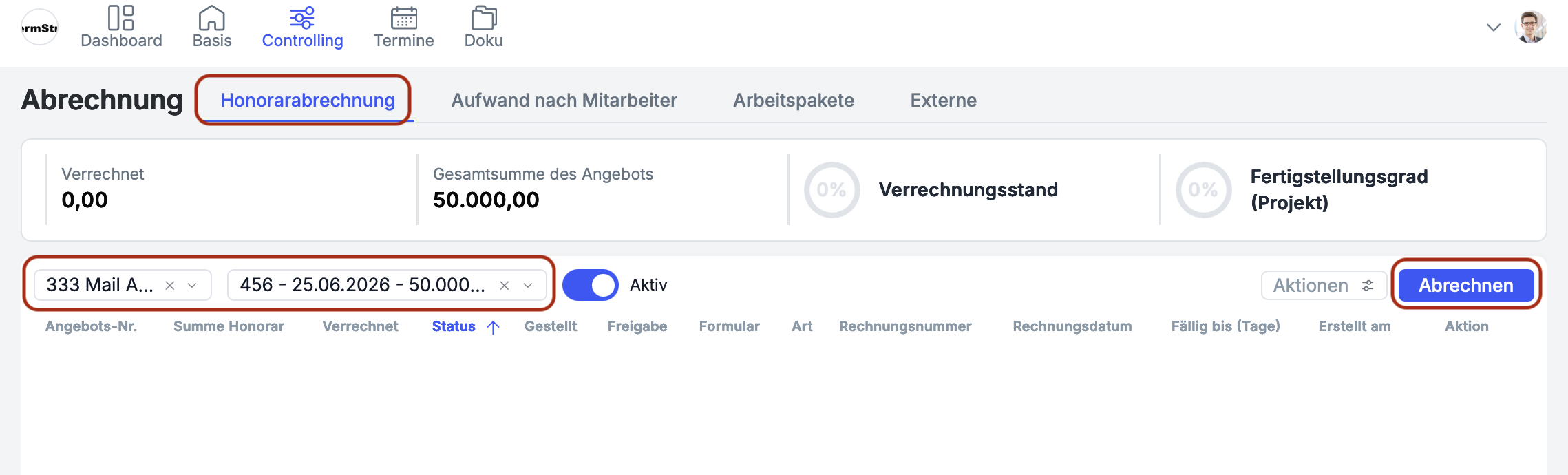
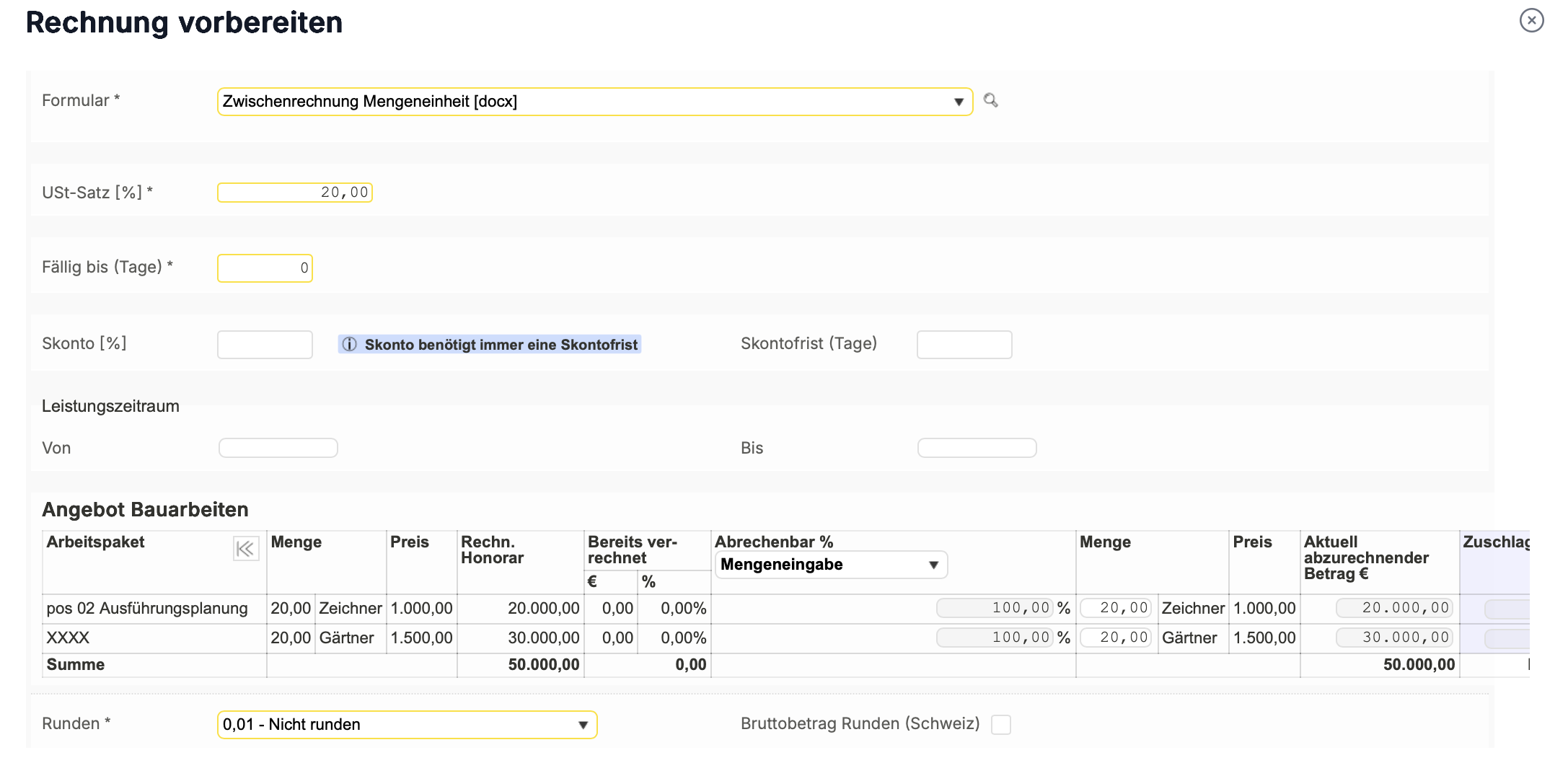
- Wählen Sie nun die entsprechende Formularart aus und in der Spalte Abrechenbar % die Mengeneingabe.
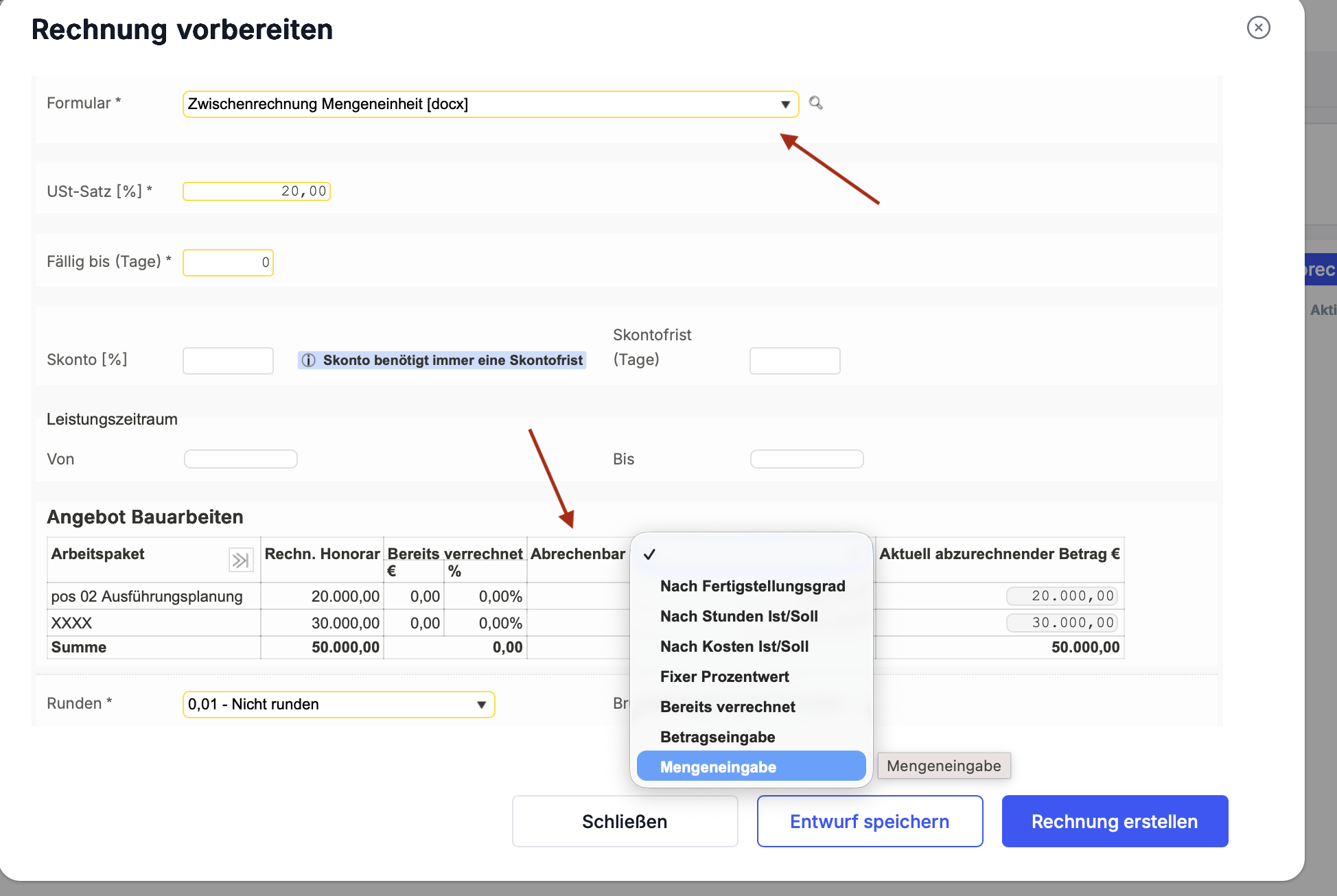
- In der neu erscheinenden Spalte Mengeneingabe tragen Sie die tatsächlich abzurechnende Menge je Arbeitspaket ein.