(Apache) HTTP Server, PHP, ionCube Bundle Update für Windows (Als Server)
I. Apache-Dienst prüfen
Öffnen Sie auf dem Server die Windows-Dienste und anschließend die Eigenschaften des Apache-Dienstes.
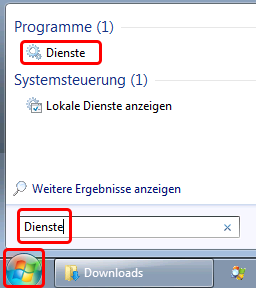
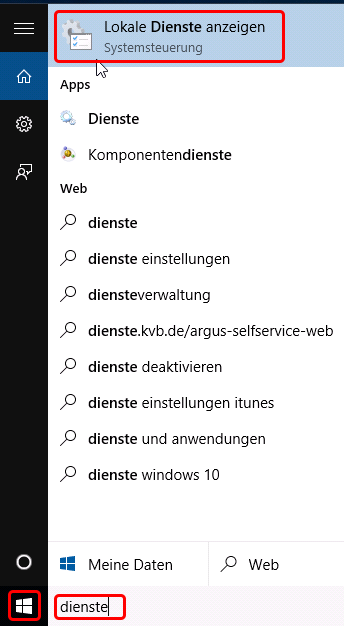
Prüfen Sie im Reiter Anmelden, unter welchem Benutzerkonto der Dienst ausgeführt wird.

Apache wird unter einem eigenen Benutzer ausgeführt?
Notieren Sie das Benutzerkonto und stellen Sie sicher, dass Ihnen das Kennwort bekannt ist. Nach dem Update müssen Sie die Anmeldung des Apache-Dienstes wieder auf diesen Benutzer einstellen.
Anleitung zum Benutzerkonto und Netzwerkzugriff
Wenn Lokales Systemkonto eingestellt ist, ist keine Wiederherstellung eines eigenen Benutzerkontos erforderlich.
II. Bisheriges Bundle deinstallieren
- Öffnen Sie in Windows „Programme / Apps & Features“.

- Suchen Sie das „HTTP Server, PHP, ionCube Bundle“ und wählen Sie „Deinstallieren“.

- Bestätigen Sie mit „Deinstallieren“.

- Bestätigen Sie die Benutzerkontensteuerung.

- Wählen Sie „Ja“.

- Schließen Sie die Deinstallation mit „OK“ ab.

III. Neues Bundle installieren
- Laden Sie das aktuelle Bundle herunter: HTTP-Server-, PHP- und ionCube-Bundle herunterladen.
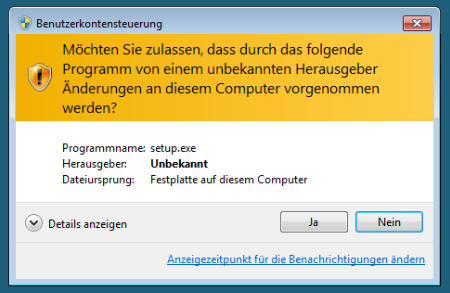
- Starten Sie das Setup-Programm und bestätigen Sie die Benutzerkontensteuerung.
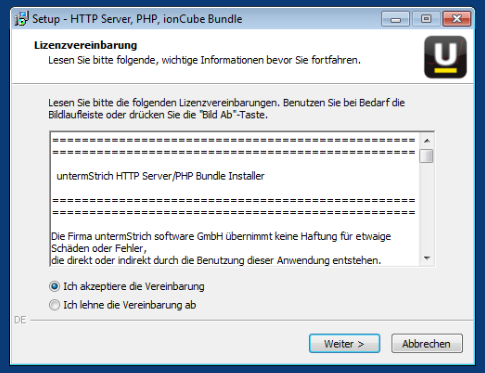
- Prüfen Sie die Angaben während der Installation.
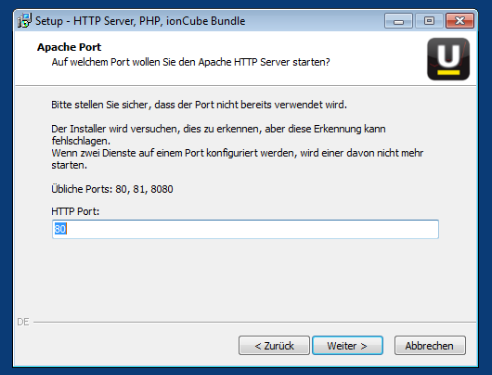
- Tragen Sie denselben Port ein, den Sie bisher verwendet haben.
- Beispiel: Bei
http://server:8080/ustrich/ist 8080 der Port.
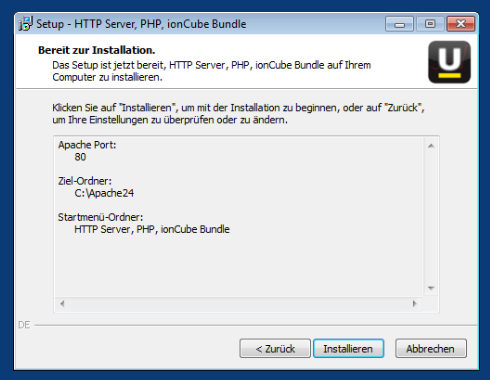
- Schließen Sie die Installation ab.
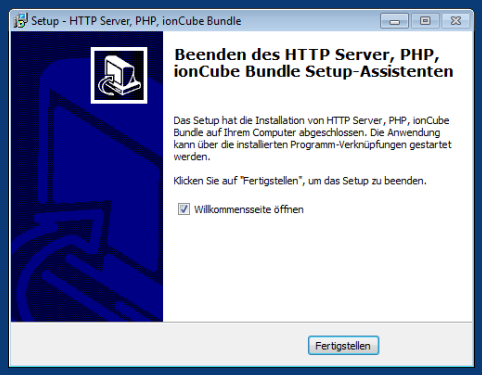
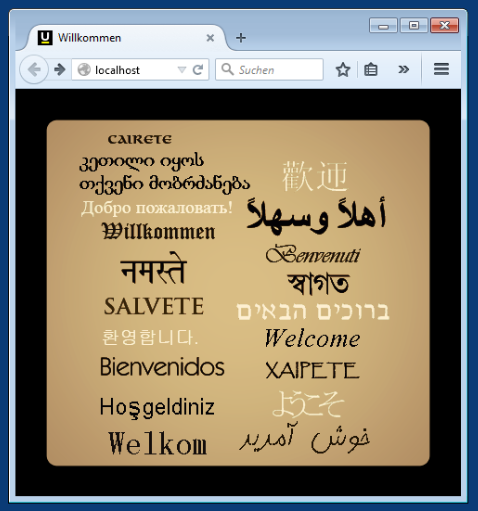
- Am Ende können Sie die Willkommensseite öffnen.
IV. Migration nach PHP-Versionsänderung durchführen
Wenn bei der Aktualisierung eine Migration erforderlich ist, führen Sie diese nach der Installation des neuen Bundles durch.
Beachten Sie folgende Reihenfolge:
- Stellen Sie sicher, dass das neue Bundle bereits installiert wurde und Sie dabei den bisherigen Port verwendet haben.
- Beenden Sie den Apache-Dienst.
- Löschen Sie alle Dateien und Unterordner innerhalb des Verzeichnisses
C:\Apache24\htdocs\ustrich\writeable\applications. - Führen Sie anschließend das Migrationsskript
migrate.bataus. Bei einer Standardinstallation befindet es sich hier:C:\Apache24\htdocs\ustrich\migrate.bat. - Prüfen Sie, ob die Migration erfolgreich abgeschlossen wurde.
- Starten Sie den Apache-Dienst wieder.
Achten Sie beim Löschen auf das richtige Verzeichnis.
Löschen Sie ausschließlich den Inhalt von writeable\applications, nicht das gesamte Verzeichnis writeable oder andere Programmverzeichnisse.
Bei einer abweichenden Installation verwenden Sie die entsprechenden Pfade Ihrer Installation.
V. Benötigte Widgets aktualisieren
Installieren bzw. aktualisieren Sie anschließend alle benötigten Widgets:
VI. Nachbearbeitung
Eigenes Apache-Benutzerkonto wieder einstellen
Wenn Sie in Schritt I ein eigenes Benutzerkonto notiert haben, stellen Sie die Anmeldung des Apache-Dienstes wieder auf dieses Konto um.

Prüfen Sie die erforderlichen Verzeichnisberechtigungen und starten Sie den Dienst nach der Änderung neu.
HTTPS-Konfiguration prüfen
Falls HTTPS nach dem Update nicht funktioniert, lassen Sie die vorhandene Konfiguration durch Ihren Systembetreuer prüfen und gegebenenfalls anpassen.