Installationsbeispiel für macOS (Als Server) für untermStrich
Installationen sind ab macOS 14 Sonoma möglich (Stand April 2026).
Siehe macOS Requirements
- Die Firma untermStrich software gmbh übernimmt keine Haftung für etwaige Schäden oder Fehler, die direkt oder indirekt durch die Benutzung oder Nichtbenutzung dieser Anleitung entstehen.
- Apache, PHP und MySQL müssen – wie auch untermStrich – aktuell gehalten werden. Dies gilt besonders, wenn der Server aus dem Internet erreichbar ist.
Neuinstallation oder Update?
Neuinstallation: Sie richten untermStrich zum ersten Mal auf diesem Mac ein → folgen Sie den Schritten I–III weiter unten.
Update: Sie haben untermStrich bereits installiert und möchten macOS oder MySQL aktualisieren → lesen Sie zuerst den Abschnitt Updates & wichtige Hinweise.
Neuinstallation
Vorbereitung
- Laden Sie einen kostenlosen Editor herunter, z. B. BBEdit free / TextWrangler von Bare Bones Software.
- So öffnen Sie ein verstecktes Verzeichnis im Finder:
Menü Gehe zu → Gehe zu Ordner:

 Installieren Sie keine (zusätzlichen) Virenscanner auf Ihrem Server.
Schritt I – MySQL installieren
MySQL Workbench
Installieren Sie die MySQL Workbench.
MySQL Server
- MySQL Server 8 herunterladen:
1)- MySQL 8.0 (ab Version 8.0.22) http://www.mysql.com/downloads/installer/8.0.html
- Ab ONE 15.3: MySQL 8.4 LTS https://dev.mysql.com/downloads/mysql/
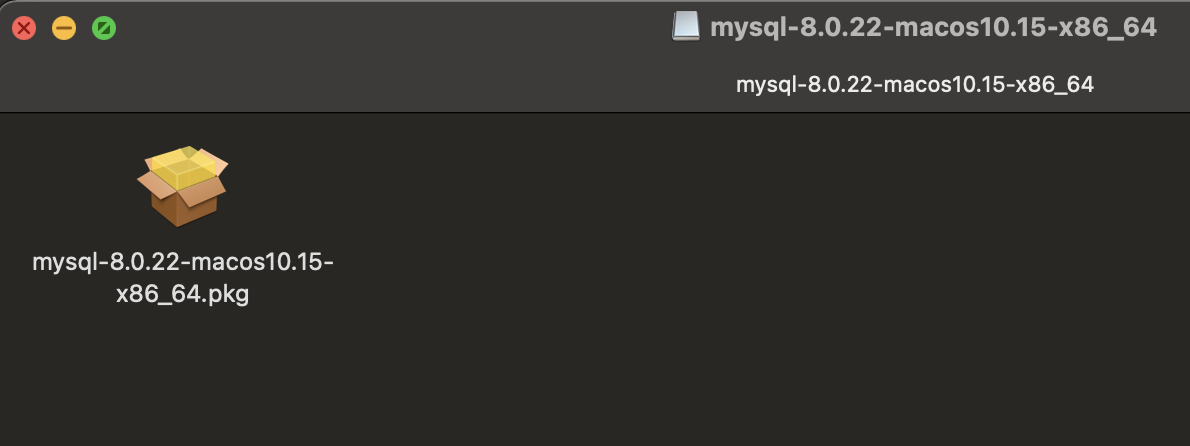
- Laden Sie die DMG-Datei herunter.
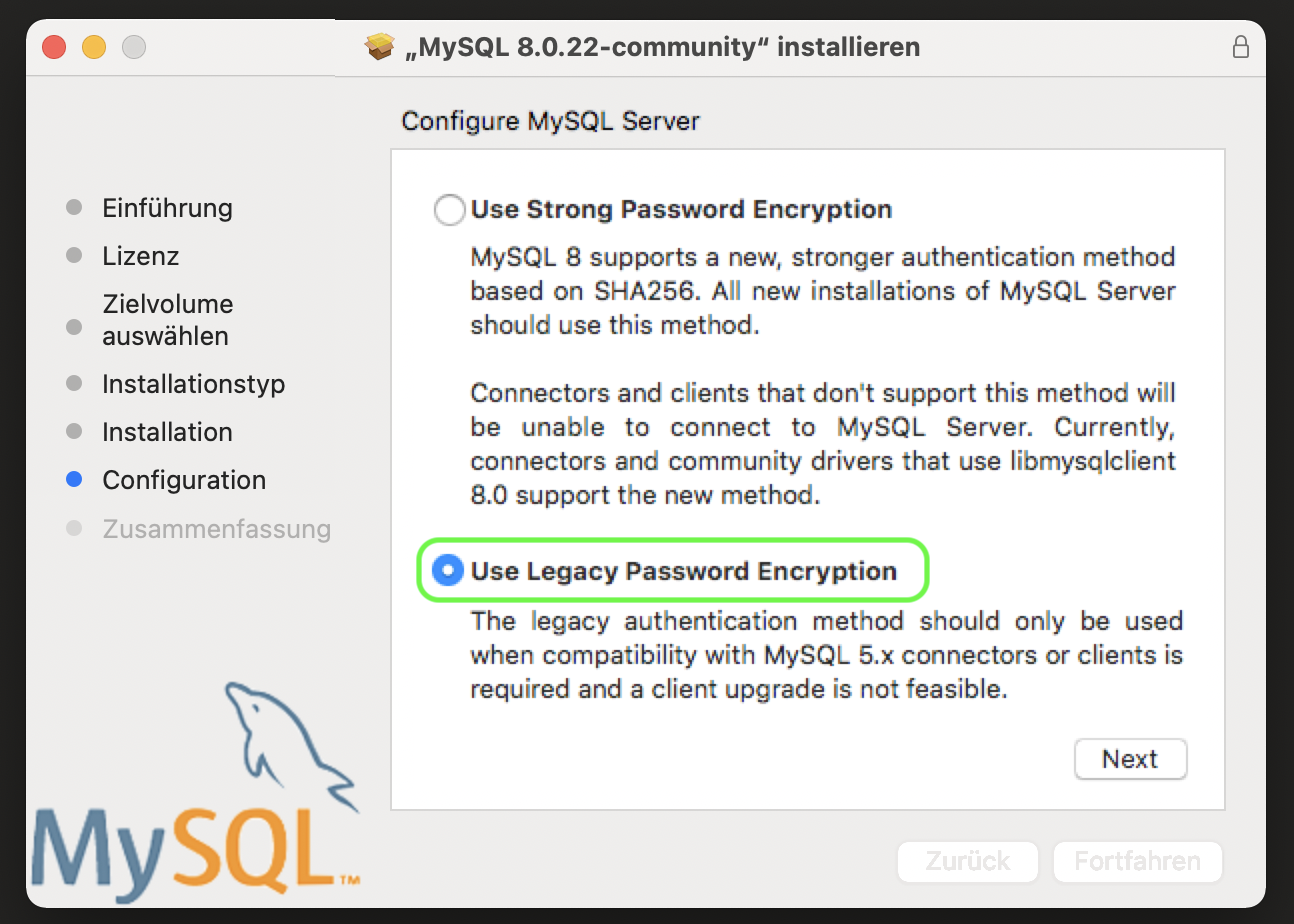
- Paket installieren:
- Wählen Sie die Password Encryption
- Merken Sie sich das MySQL root-Kennwort gut.
- Kein Kennwort bekannt? MySQL Kennwort am Mac zurücksetzen
- Melden Sie sich nach der Installation in der MySQL Workbench an – Sie werden nach einem neuen Kennwort gefragt. Bewahren Sie dieses sorgfältig auf (wird für Installation, Backup u. v. m. benötigt).
MySQL konfigurieren und optimieren
- Öffnen Sie
/etc/my.cnf(Datei muss nicht existieren – legen Sie sie ggf. neu an):MySQL 8.4
[mysqld]
sql-mode="STRICT_TRANS_TABLES,NO_ENGINE_SUBSTITUTION"
log_bin_trust_function_creators = 1
group_concat_max_len=50000

max_allowed_packet = 16M
table_open_cache = 512
sort_buffer_size = 2M

max_heap_table_size = 256M
tmp_table_size = 256M

innodb_buffer_pool_size=664M
MySQL 8.0
[mysqld]
default-authentication-plugin=mysql_native_password

sql-mode="STRICT_TRANS_TABLES,NO_ENGINE_SUBSTITUTION"
log_bin_trust_function_creators = 1
group_concat_max_len=50000

max_allowed_packet = 16M
table_open_cache = 512
sort_buffer_size = 2M

max_heap_table_size = 256M
tmp_table_size = 256M

innodb_buffer_pool_size=664M
Konfigurationsoptionen die nicht vorhanden sind, bitte einfach einfügen!
- Rechte setzen:
sudo chmod a+r /etc/my.cnf
 Geben Sie keine Schreibrechte für alle – sonst wird die Datei von MySQL nicht genutzt!
- MySQL neu starten (über die Systemeinstellungen):


Backup einrichten
Führen Sie regelmäßig ein Backup der MySQL-Datenbank durch.
- Manuelles Backup: über die MySQL Workbench unter Administration → Export/Import.
- Detaillierte Informationen: Datensicherung und Wiederherstellung (Oracle/MySQL)
Schritt II – PHP / Apache konfigurieren
Folgen Sie der passenden Anleitung für Ihr System:
Schritt III – untermStrich installieren
Folgen Sie der Installation von untermStrich.
MySQL-Update
Das Update von MySQL auf macOS ist nur manuell durchführbar – MySQL übernimmt die alte Datenbank nicht automatisch.
- Erstellen Sie ein Backup (SQL-Dump) der Datenbank – z. B. über MySQL Workbench (Import/Export).
- Stellen Sie sicher, dass der Launch Daemon deaktiviert ist:
- Aktuellere Systeme:
sudo launchctl bootout system /Library/LaunchDaemons/com.oracle.oss.mysql.mysqld.plist - Ältere Systeme:
sudo launchctl unload -F com.oracle.oss.mysql.mysqld.plist
- Deinstallieren Sie die alte MySQL-Version (es gibt kein Deinstallationsprogramm):
MySQL Spezialthemen – Deinstallationspfade - Installieren Sie die neue MySQL-Version.
- Kopieren Sie die Datenbank manuell vom alten in das neue Verzeichnis.
Beachten Sie die Hinweise von MySQL: https://dev.mysql.com/doc/refman/5.7/en/upgrading.html