Microsoft 365 – Dokumente
Beachten Sie die Hinweise zur Einrichtung von Microsoft 365.
Konfiguration
Schriftarten (optional)
Wenn Sie in Ihren Dokumentvorlagen Schriftarten verwenden, die in Microsoft 365 nicht verfügbar sind, müssen Sie diese in die Word-Vorlage einbetten.
Aktivieren Sie dazu in Word die entsprechende Option:

SharePoint einrichten
Richten Sie zuerst das OAuth-Token ein. Die Verbindung zu Microsoft 365 muss bestehen, bevor SharePoint mit untermStrich verwendet werden kann.
Option 1: SharePoint über Microsoft Teams erstellen (empfohlen)
Wenn Sie ein Team in Microsoft Teams erstellen, werden die zugehörige SharePoint-Website, die Dokumentbibliothek und die Microsoft-365-Gruppe automatisch angelegt und miteinander verknüpft. So wird die für den Zugriff über Microsoft Graph benötigte Zuordnung direkt hergestellt.
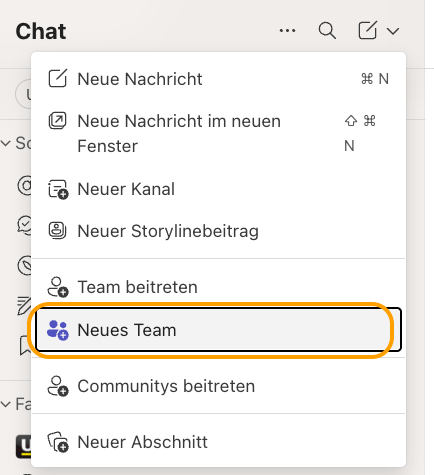
- Öffnen Sie Microsoft Teams.
- Erstellen Sie ein neues Team.
- Wählen Sie den Teamnamen
- einen Teamtyp
- und einen Namen des ersten Kanals (z.B. Projekte)
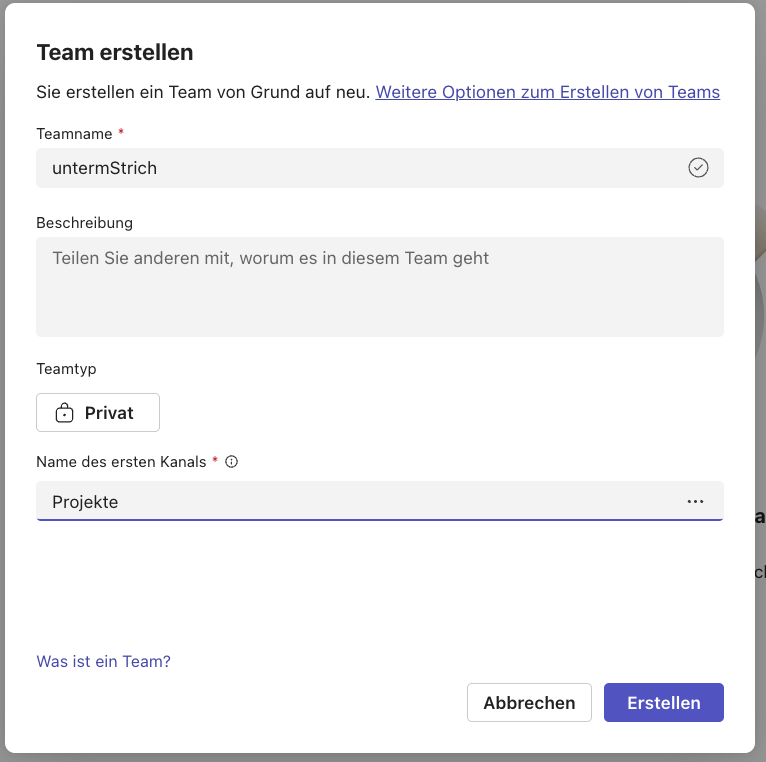
- Klicken Sie nun auf Erstellen und fügen bei Bedarf Mitglieder hinzu.
Die SharePoint-Website und die zugehörige Dokumentbibliothek werden im Hintergrund automatisch eingerichtet. Sie können die Website anschließend über SharePoint öffnen.
Option 2: SharePoint-Website manuell erstellen
Diese Option ist geeignet, wenn Sie die SharePoint-Website selbst anlegen möchten.
- Öffnen Sie [Microsoft 365](https://www.office.com/) und melden Sie sich an.
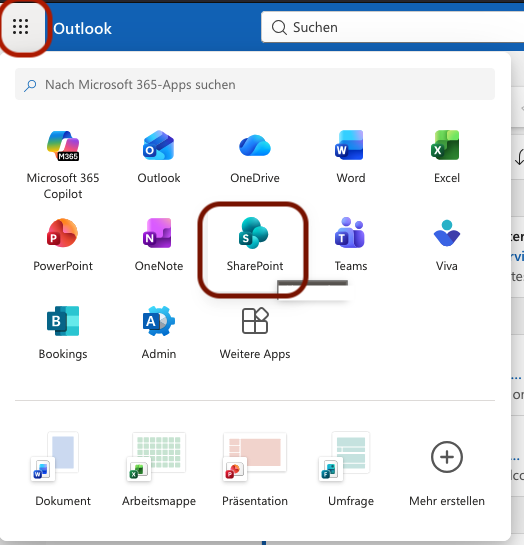
- Öffnen Sie über den App-Launcher (9-Punkte-Menü) die App SharePoint.
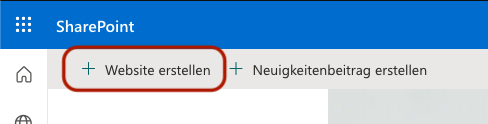
- Klicken Sie auf Website erstellen und wählen Sie eine Vorlage aus. Eine Standardvorlage genügt.
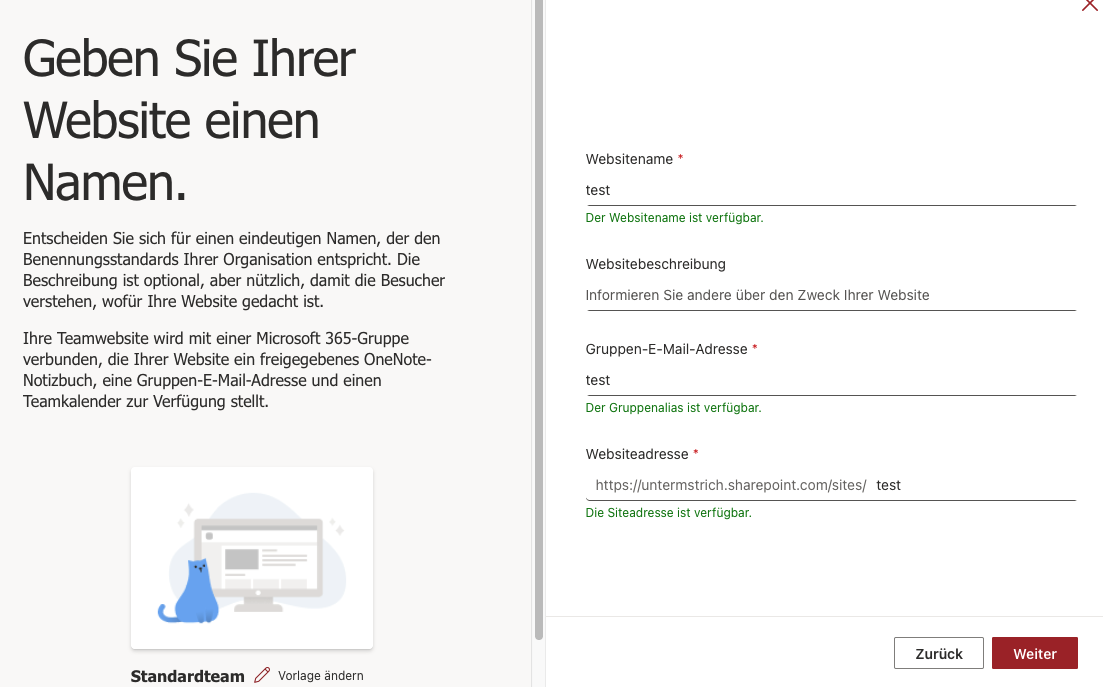
- Wählen Sie Teamwebsite und vergeben Sie einen Namen. Eine Beschreibung können Sie optional ergänzen.
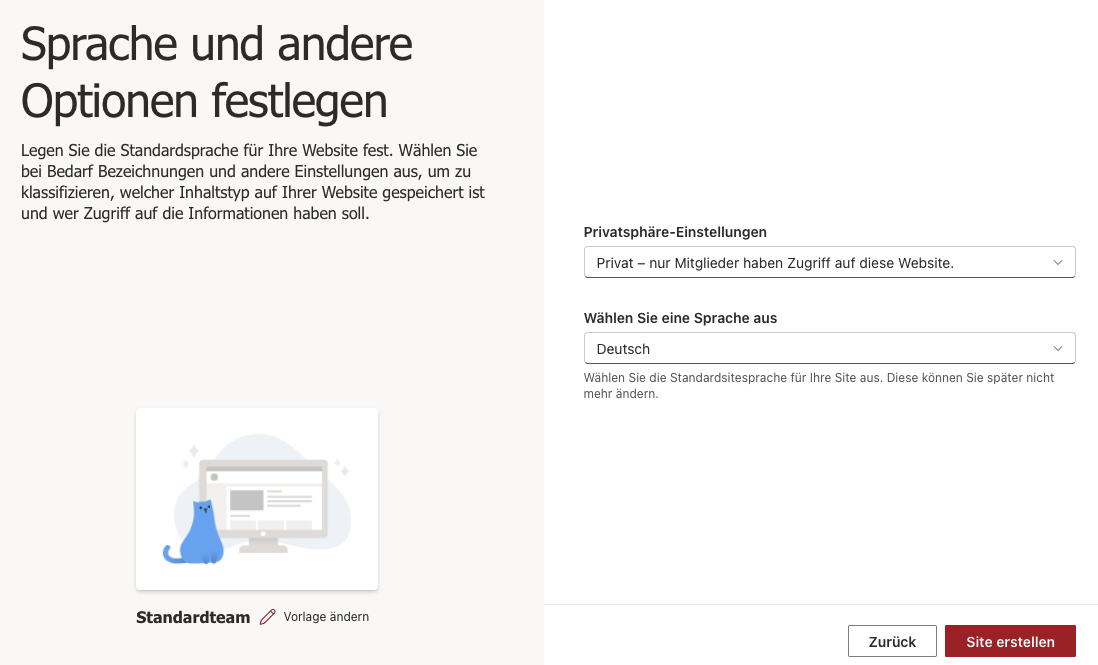
- Legen Sie Sprache und Datenschutzeinstellungen fest.
- Fügen Sie die gewünschten Mitglieder hinzu.
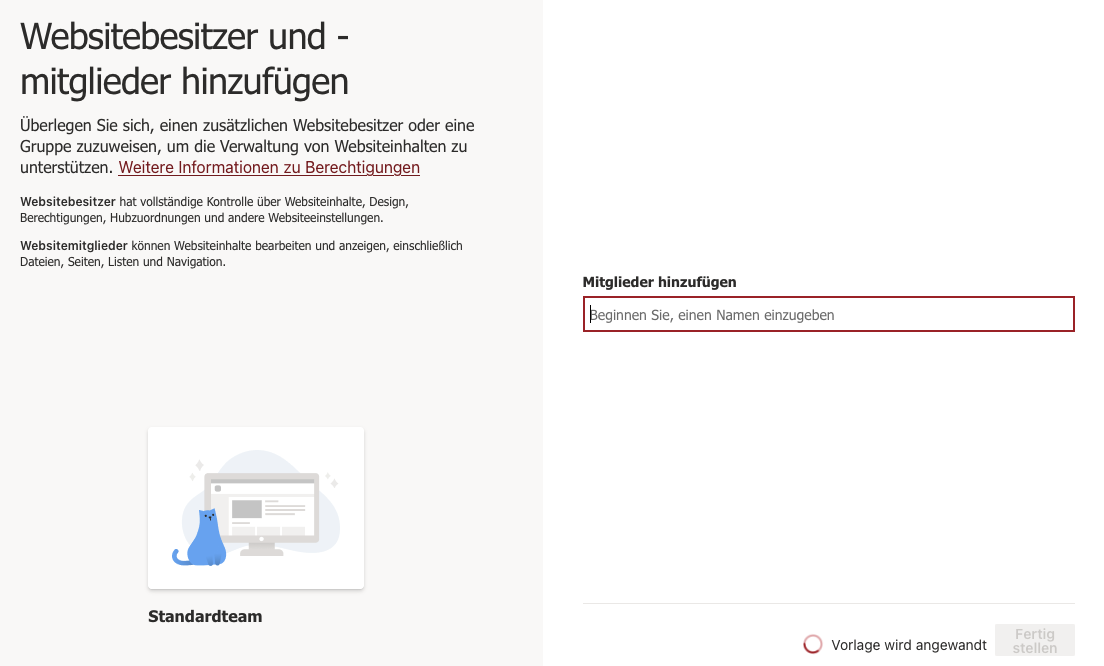
- Schließen Sie die Erstellung ab.
- Verknüpfen Sie die erstellte Website anschließend mit Microsoft Teams beziehungsweise der passenden Microsoft-365-Gruppe. Achten Sie darauf, dass die Website und ihre Dokumentbibliothek der Gruppe zugeordnet sind, über die untermStrich auf die Dateien zugreifen soll.
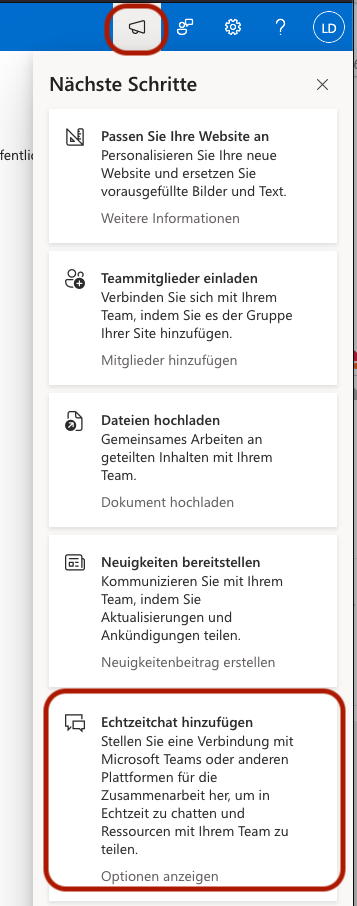
Warum ist die Verknüpfung mit Teams erforderlich?
Eine manuell angelegte SharePoint-Website ist nicht automatisch der Microsoft-365-Gruppe und dem Speicherbereich zugeordnet, die untermStrich für den Zugriff über Microsoft Graph benötigt. Durch die Verknüpfung wird diese Zuordnung hergestellt.
Die Verknüpfung dient dabei nicht dazu, die Chatfunktion in Microsoft Teams zu verwenden. Entscheidend ist die technische Verbindung zwischen der SharePoint-Website, der Microsoft-365-Gruppe und deren Dokumentbibliothek.
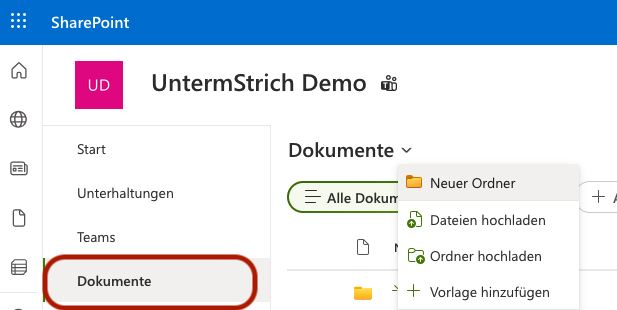
- Öffnen Sie in SharePoint den Bereich Dokumente und legen Sie bei Bedarf die gewünschte Ordnerstruktur an.