TAPI - Vorbereitungen
TAPI ermöglicht die Anbindung Ihrer Telefonanlage an untermStrich – eingehende Anrufe werden automatisch erkannt, Kontakte angezeigt und Gespräche protokolliert.
Vorbereitungen in untermStrich
Mitarbeiter-Einstellungen
Für jeden Benutzer muss im Modul Team unter der Registerkarte Grunddaten eine Nebenstelle (DW) und ein Standort hinterlegt sein.
Globale Telefoneinstellungen
Die folgenden Einstellungen sind im Modul Konfiguration → System → Telefon vorzunehmen:
| Einstellung | Beschreibung |
|---|---|
| Wählprefix | Amtsnummer für die Externwahl – nur notwendig, wenn keine automatische Amtsholung in der Telefonanlage eingestellt ist. |
| Prefix bei eingehenden Anrufen entfernen | Entfernt die Amtsnummer (Prefix) aus der Rufnummer bei externen Gesprächen, wenn diese in der Protokollierung zusätzlich angefügt wird. |
| Ungültige Zertifikate akzeptieren | Ermöglicht die Verbindung zur REST-Schnittstelle auch bei ungültigem oder abgelaufenem SSL-Zertifikat. Nur aktivieren, wenn kein gültiges Zertifikat vorhanden ist. |
Widget – CRM
Installieren Sie das Widget CRM für die Anzeige der Anrufprotokollierung inklusive Kontakthistorie:
Konfiguration → Allgemein → Widget Aktualisierung / Installation
Eingehende Anrufe als Popup anzeigen
Eingehende Anrufe können in einem Popup-Fenster angezeigt werden – auch wenn der Browser im Hintergrund oder minimiert ist.
Konfigurieren Sie dazu auf jedem Rechner die Desktop Notification im Modul Benutzer unter der Registerkarte Termin-, Aufgabenerinnerung und Mitteilungen.
Diese Funktionalität wird von Google Chrome, Firefox und Safari unterstützt.
 Beachten Sie die Informationen zu Google Chrome,
wenn Sie untermStrich ohne
Beachten Sie die Informationen zu Google Chrome,
wenn Sie untermStrich ohne https: nutzen.
TAPI-Leitung einrichten
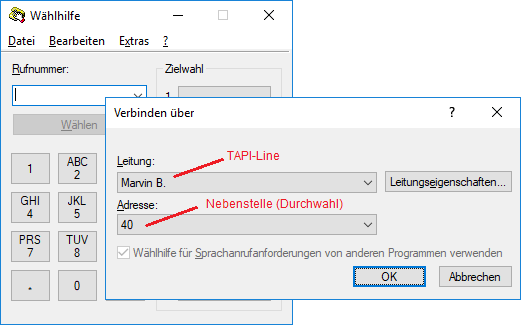
Auf jedem Arbeitsplatz muss eine TAPI-Leitung (TAPI-Line) mit der entsprechenden Nebenstelle eingerichtet sein.
- Pro Nebenstelle darf nur eine TAPI-Line existieren!
- Nicht jede Telefonanlage, die laut Hersteller TAPI unterstützt, implementiert alle Funktionen korrekt. Die untermStrich Software GmbH ist darauf angewiesen, dass die TAPI-Funktionen dem Standard entsprechend implementiert sind.
Mit der Windows-Wählhilfe (dialer.exe) können Sie prüfen, ob die
TAPI-Line korrekt eingerichtet ist:
Technische Voraussetzungen
- TLS 1.1 / TLS 1.2 erfordert Microsoft .NET Framework 4.5 oder höher.
- Bei Einsatz eines Proxyservers muss die untermStrich-URL in den Proxy-Ausnahmen des Browsers und in Windows eingetragen werden.
- Der untermStrich Connector 4VX muss gestartet und aktiv sein.
Connector 4VX mit Port-Konfiguration
Wird der Connector 4VX mit einem Port gestartet (z. B. bei mehreren untermStrich-Datenbanken gleichzeitig), ist die TAPI-Funktionalität standardmäßig inaktiv.
Um TAPI zu aktivieren, tragen Sie in der Datei TAPI.ini
(C:\ProgramData\untermStrich Software GmbH\TAPI) für den entsprechenden
Connector-Port einen freien Dialer-Port ein:
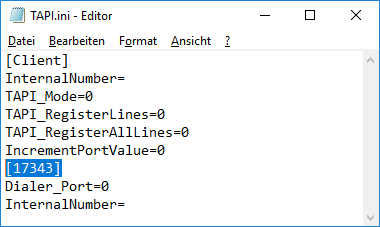
Der Dialer-Port kann auch automatisch vergeben werden:
- Setzen Sie Dialer_Port auf
0 - Geben Sie einen Wert für IncrementPortValue an
- Der Dialer-Port ergibt sich dann aus: Connector-Port + IncrementPortValue
Wählen Sie für IncrementPortValue einen hohen Wert (z. B. 500), damit sich Connector- und Dialer-Port nicht überschneiden und eindeutig bleiben.
TAPI Server vs. Connector 4VX
TAPI mittels Connector 4VX und die TAPI Server-Version können nicht gleichzeitig betrieben werden.
Möchten Sie vom TAPI Server auf den Connector 4VX wechseln:
- TAPI Server deinstallieren.
- Im Modul Konfiguration → Team → Firmenstandorte die Option TAPI Server beim entsprechenden Standort deaktivieren.