TAPI – Einstellungen
untermStrich TAPI startet automatisch, sobald sich ein Benutzer in der untermStrich-Software anmeldet. In der Windows-Taskleiste erscheint das entsprechende Infobereich-Symbol – vorausgesetzt, mindestens eine TAPI-Line ist in Windows eingerichtet.

Erststart & Nebenstelle auswählen
Beim ersten Start erscheint ein Dialogfenster zur Auswahl der Nebenstelle für diesen Arbeitsplatz. Die Nebenstelle des angemeldeten untermStrich-Benutzers wird automatisch vorgeschlagen, sofern eine passende TAPI-Line in Windows existiert.
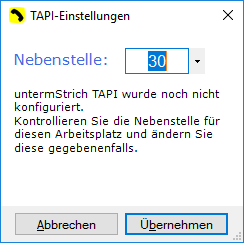
Soll auf diesem Arbeitsplatz keine TAPI-Funktionalität genutzt werden, löschen Sie die Nebenstelle – das Fenster erscheint beim nächsten Start nicht mehr.
Dieses Fenster wird nur angezeigt, wenn der angemeldete Mitarbeiter im Modul Team eine Nebenstelle (Feld DW) eingetragen hat und mindestens eine TAPI-Line in Windows eingerichtet ist.
Nach Klick auf Übernehmen wird die TAPI-Line initialisiert – erkennbar am Infobereich-Symbol:
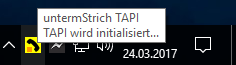
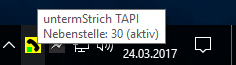
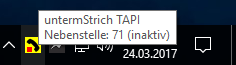
Im Tooltip des Symbols wird nach der Initialisierung die Nebenstellen-Nummer angezeigt – sowie in Klammern, ob die Anrufprotokollierung aktiv oder inaktiv ist:
Status & Fehlerbehebung
| Status | Ursache | Lösung |
|---|---|---|
| Protokollierung inaktiv (TAPI-Line korrekt initialisiert) | Beim angemeldeten Benutzer ist keine Nebenstelle (DW) hinterlegt. | Nebenstelle im Modul Team eintragen. |
| TAPI-Line nicht initialisiert | TAPI-Line in Windows nicht korrekt eingerichtet. | TAPI-Line in Windows prüfen und einrichten. |
| REST-Verbindung schlägt fehl | SSL-Zertifikat ungültig. | Gültiges Zertifikat einrichten oder Option in Vorbereitungen aktivieren. |
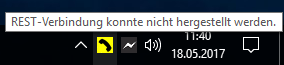
- TLS 1.1 / TLS 1.2 erfordert Microsoft .NET Framework 4.5 oder höher.
- Bei Einsatz eines Proxyservers muss die untermStrich-URL in den Proxy-Ausnahmen des Browsers und in Windows eingetragen werden.
Liefert die Anrufprotokollierung einen Fehler, wird im Infobereich-Menü ein zusätzlicher Menüpunkt eingeblendet:
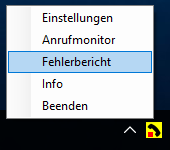
Über Fehlerbericht erhalten Sie eine detaillierte Problembeschreibung.
Einstellungen nachträglich ändern
Die Nebenstelle und weitere Einstellungen können jederzeit über den Menüpunkt Einstellungen im Infobereich-Symbol angepasst werden:
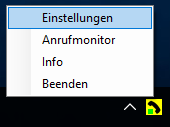
Im Einstellungsfenster werden angezeigt:
- die aktuelle Nebenstelle (TAPI-Line)
- der zugeordnete untermStrich-Benutzer
- der Status der Protokollierung
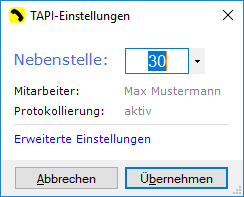
Über Erweiterte Einstellungen gelangen Sie zu weiteren Optionen:
Wurde der Connector 4VX mit einem Port gestartet, sind die erweiterten Einstellungen nicht zugänglich.
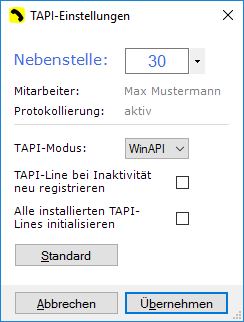
Erweiterte Einstellungen
| Einstellung | Beschreibung |
|---|---|
| TAPI-Modus | Betrieb über WinAPI (Standard) oder COM. |
| TAPI-Line bei Inaktivität neu registrieren | Nur aktivieren, wenn der TAPI-Treiber dies erfordert – z. B. wenn Anrufe nach mehreren Gesprächen nicht mehr protokolliert werden. |
| Alle installierten TAPI-Lines initialisieren | Bei einigen TK-Anlagen notwendig, um alle TAPI-Ereignisse (z. B. Heranholen eines Gesprächs) korrekt auszuwerten. Initialisiert alle in Windows eingerichteten TAPI-Lines. |
Über das Eingabefeld Nebenstelle (Pfeil-Taste nach unten oder Schaltfläche
daneben) erhalten Sie eine Auflistung aller auf dem Arbeitsplatz installierten
TAPI-Leitungen.
Mit Standard setzen Sie alle erweiterten Einstellungen auf den Originalzustand zurück.
Mit Klick auf Übernehmen wird untermStrich TAPI mit den neuen Einstellungen neu initialisiert.