Rechnung vorbereiten
Ändern Sie zuvor unter Angebote und Aufträge den Status auf Beauftragt – es können nur beauftragte Aufträge abgerechnet werden.
- Projekt und Auftrag auswählen.
- Auf Abrechnen klicken, um eine neue Rechnung vorzubereiten.
- Vorlage auswählen (Zwischenrechnung oder Endrechnung).
- Datumswerte eingeben: von – bis (Abrechnungszeitraum) bzw. bis (Abrechnung bis). Bei Bedarf Skonto und Skontofrist definieren.
- Abrechnungsvariante festlegen oder den Prozentsatz manuell eingeben (siehe unten).
- Rundungsvariante auswählen.
Der USt./MwSt.-Satz wird aus dem Angebot übernommen, das Fälligkeitsdatum aus der Konfiguration.
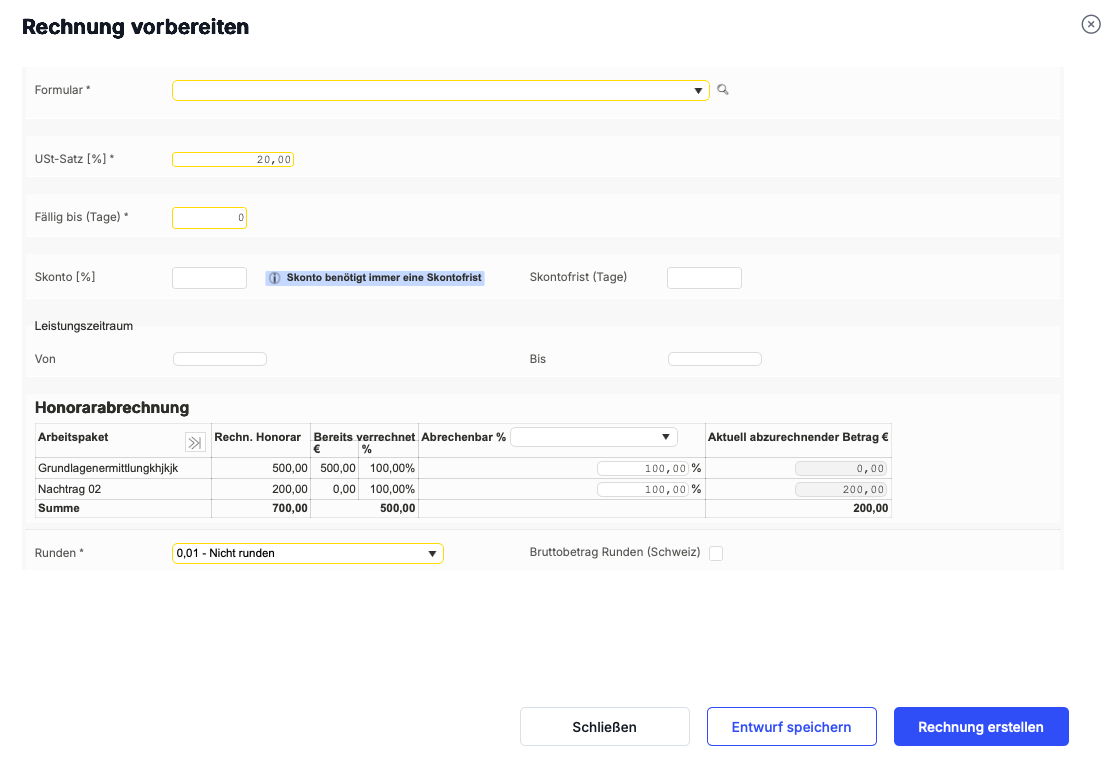
Abrechnungsvarianten
| Variante | Beschreibung |
|---|---|
| Nach Fertigstellungsgrad | Werte können für die Rechnung manuell angepasst werden – die beim Projekt hinterlegten Werte bleiben dabei unverändert. |
| Nach Stunden Ist/Soll | Abrechnung auf Basis der Stunden (Ist/Soll). |
| Nach Kosten Ist/Soll | Abrechnung auf Basis der Kosten (Ist/Soll). |
| Fixer Eingabewert | Fester Wert für alle Arbeitsbereiche. |
| Bereits verrechnet | Auf Grundlage vorheriger Abrechnungen. |
Rundungsvarianten
- Bei der Endrechnung wird üblicherweise 0.01 (nicht runden) gewählt.
- Bruttobetrag runden erzwingt die Rundung ausschließlich des Bruttoendbetrags – sinnvoll z. B. in der Schweiz (Rundung auf 5 Rappen).
 Rundung und weitere Werte aus der HOAI werden erst in den folgenden Dialogen angezeigt.
Freigabe
Wenn eine Honorarabrechnung als Entwurf gespeichert wurde, kann sie später geprüft und freigegeben werden. Entspricht sie den Vorgaben, gibt der zuständige Mitarbeiter sie über Aktion → Freigeben frei.
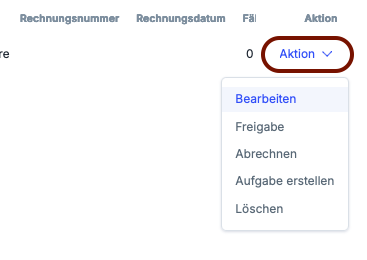
Abrechnen
Vor dem Abrechnen muss eine Rechnungsnummer eingegeben oder automatisch generiert werden. Mit dem Abrechnungsvorgang werden die Daten automatisch in die Module Dokumente und Honorare übernommen.
Die erzeugten Honorare und Dokumente können weder bearbeitet noch gelöscht werden. Fehlbuchungen korrigieren Sie über Abrechnung ungültig setzen.
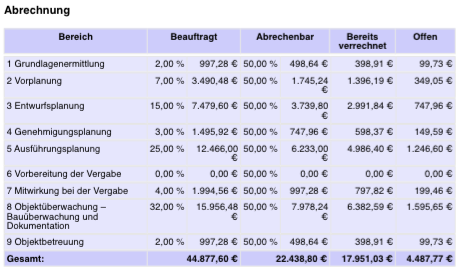
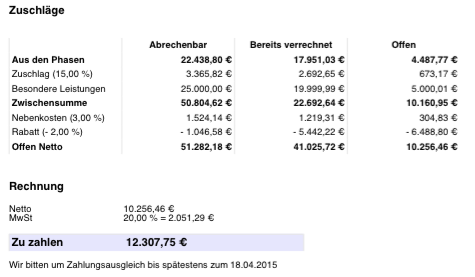
| Feld | Bedeutung |
|---|---|
| Gestellt | Wann die Rechnung gestellt wurde |
| Rechnungsdatum | Das Datum, das auf der Rechnung steht |