E-Rechnung erstellen
Eine E-Rechnung erstellen Sie aus einer vorhandenen Honorarnote. Je nach Arbeitsablauf kann die Honorarnote bereits aus einer Honorarabrechnung stammen oder direkt im Modul Honorare erfasst worden sein.
Prüfen Sie vor der Erstellung, ob die erforderlichen Einstellungen und Adressdaten vorhanden sind. Eine Übersicht finden Sie unter:
Vorbereitete Honorarnote auswählen
- Öffnen Sie das Modul Honorare.
- Suchen Sie die Honorarnote, für die eine E-Rechnung erstellt werden soll.
- Markieren Sie die gewünschte Honorarnote.
- Öffnen Sie das Menü Aktion.
- Wählen Sie E-Rechnung.
Das Fenster E-Rechnung erstellen wird geöffnet.
Eine E-Rechnung kann nur aus einer Honorarnote beziehungsweise einer Honorarabrechnung erstellt werden. Wenn noch keine Honorarnote vorhanden ist, müssen Sie zunächst eine Honorarabrechnung erstellen oder eine Honorarnote im Modul Honorare erfassen.
Rechnungsformat auswählen
Wählen Sie das Format, das vom Rechnungsempfänger gefordert wird. Je nach Land, Empfänger und untermStrich-Version stehen unterschiedliche Formate und Versionen zur Verfügung.
| Format | Ausgabe |
|---|---|
| ZUGFeRD | PDF/A-3 mit sichtbarer Rechnung und eingebetteten XML-Rechnungsdaten. |
| XRechnung | Strukturierte XML-Datei ohne sichtbare PDF-Rechnung. |
| ebInterface | Strukturierte XML-Datei für Österreich. |
| SwissQR | Rechnung mit standardisiertem QR-Code für die Schweiz. |
| FatturaPA | Strukturierte XML-Datei für Italien. |
| Peppol BIS | Strukturierte XML-Datei im UBL-Format für den europäischen Rechnungsaustausch. |
Welches Format verwendet werden muss, richtet sich nach den Vorgaben des Rechnungsempfängers. Fragen Sie im Zweifel beim Rechnungsempfänger nach, bevor Sie die Rechnung erstellen.
Daten prüfen und ergänzen
Prüfen Sie die angezeigten Angaben sorgfältig. Je nach Format können zusätzliche Felder erforderlich sein, zum Beispiel:
- Rechnungssteller
- Rechnungsempfänger
- Honorarkonto
- elektronische Adresse
- Leitweg-ID
- Auftrags- oder Bestellreferenz
- Bestelldatum
- Empfänger-Code
- Rechnungsart oder Gutschrift
Fehlende oder falsche Angaben können dazu führen, dass der Empfänger die E-Rechnung nicht verarbeiten kann.
Ursprüngliche Honorardaten wiederherstellen
Die Eingaben der E-Rechnung werden für eine spätere erneute Erstellung zwischengespeichert. Deshalb werden beim erneuten Öffnen möglicherweise nicht die ursprünglichen Daten des Honorars angezeigt.
Mit Honorardaten – Cache neu laden können Sie die ursprünglichen Daten des Honorars wieder in die Eingabefelder übernehmen. Dabei werden die aktuell angezeigten Eingaben überschrieben.
Speicherart auswählen
Im Feld Speicherart wählen Sie aus, was nach der Erstellung mit der E-Rechnung geschehen soll:
| Speicherart | Verhalten |
|---|---|
| Herunterladen | Die E-Rechnung wird über den Browser heruntergeladen. Sie wird nicht automatisch im Modul Dokumente abgelegt. |
| In Dokumente speichern | Die E-Rechnung wird direkt im Modul Dokumente gespeichert und kann dort weiterverwaltet werden. |
Wenn die E-Rechnung später in untermStrich nachvollziehbar abgelegt werden soll, wählen Sie In Dokumente speichern. Für einen direkten Export der Datei wählen Sie Herunterladen.
Formularart auswählen
Im Feld Art wählen Sie die Formularart aus, die für die Erstellung verwendet wird.
ZUGFeRD
Bei ZUGFeRD wird aus der Formularart die sichtbare PDF-Rechnung erstellt. Wenn keine eigene Formularart beziehungsweise Vorlage vorhanden ist, kann rechts neben dem Feld Eine Basis Vorlage für ZUGFeRD aktivieren ausgewählt werden.
Die ZUGFeRD-Basisvorlage ist eine HTML-Vorlage. Wenn im Unternehmen vorwiegend Word-Vorlagen verwendet werden oder ein eigenes Rechnungsdesign erforderlich ist, ist eine eigene Formularart mit einer passenden Vorlage meist die bessere Lösung.
XML-Formate
Bei XRechnung, ebInterface, FatturaPA und Peppol BIS wird die Formularart in der
Regel nur als Kennung für das Dokument beziehungsweise die Datenbank verwendet.
Dafür ist normalerweise eine Formularart ohne Vorlage (any.any) ausreichend.
Anhänge hinzufügen
Bei Bedarf können rechnungsbegründende Unterlagen als Anhänge hinzugefügt werden, zum Beispiel Lieferscheine oder Leistungsnachweise.
Die Anhänge werden Bestandteil der E-Rechnung. Sie erscheinen nicht automatisch als zusätzliche Seiten in der sichtbaren Rechnung.
Bei ZUGFeRD werden die Anhänge in den PDF/A-3-Container beziehungsweise in die eingebetteten Rechnungsdaten aufgenommen. Ein normaler PDF-Reader zeigt sie deshalb möglicherweise nicht in der Seitenansicht an.
Bei XML-Formaten werden die Anhänge in den XML-Datensatz eingebettet, sofern das Format und der gewählte Übermittlungsweg dies zulassen.
Beachten Sie die Vorgaben des Rechnungsempfängers zu zulässigen Dateitypen und Dateigrößen. Prüfen Sie nach der Erstellung mit einem geeigneten E-Rechnungs-Viewer, ob die Anhänge tatsächlich eingebettet wurden.
E-Rechnung erstellen
Wenn alle Angaben geprüft und ergänzt wurden:
- Prüfen Sie Rechnungssteller und Rechnungsempfänger.
- Prüfen Sie Rechnungsnummer, Datum, Beträge und Steuerangaben.
- Prüfen Sie das Rechnungsformat und die Version.
- Wählen Sie die Speicherart.
- Prüfen Sie die Formularart beziehungsweise das Dokument.
- Fügen Sie erforderliche Anhänge hinzu.
- Erstellen Sie die E-Rechnung.
Prüfen Sie anschließend die erzeugte Datei, bevor Sie sie an den Rechnungsempfänger übermitteln.
E-Rechnung kontrollieren
Bei einer ZUGFeRD-Rechnung prüfen Sie neben der sichtbaren PDF-Rechnung auch die eingebettete XML-Datei und gegebenenfalls die eingebetteten Anhänge.
Bei einer XML-Rechnung verwenden Sie einen XML-Viewer oder Validator, um die Inhalte lesbar darzustellen und die technische Gültigkeit zu prüfen.
Weitere Informationen und geeignete Werkzeuge finden Sie unter:
Honorarnote aus einer Aufwandsabrechnung erstellen
Wenn noch keine Honorarnote vorhanden ist, muss zunächst eine Honorarabrechnung erstellt werden. Die dafür erforderlichen Einstellungen und Abrechnungsvarianten sind hier beschrieben:
E-Rechnung als Sammelrechnung erstellen
Diese Funktion ist Verfügbar für „XRechnung“, „Peppol BIS“ und „ZUGFeRD“.
Hierzu wählen Sie mehrere Honorare aus und wählen das Burgermenü (3-Balken-Menü). Nun erscheint Ihnen die Auswahl für „E-Rechnung als Sammelrechnung erstellen“. Danach öffnet sich die gewohnte E-Rechnung-Maske (wie für einzelne E-Rechnungen).
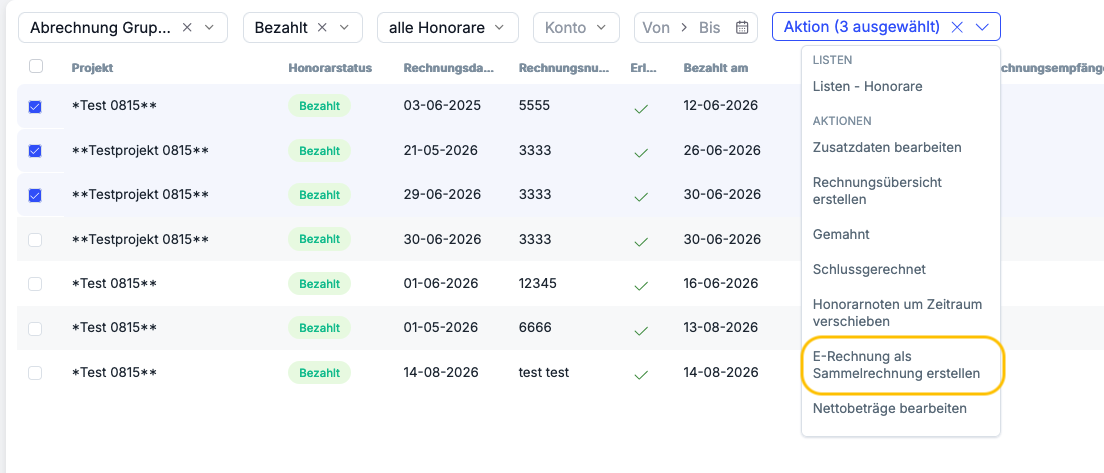
 Daten, welche hier dann angezeigt werden, werden von der letzten bzw. aktuellsten Rechnung übernommen. Heißt, die mit dieser Funktion erstellten Rechnung wird der letzten aktuellen optisch ähneln. Unterschied zur Einzelrechnung ist, dass die Honorarwerte und die Arbeitspakete (die Euro-Werte) von allen Honoraren übernommen werden. Somit wird eine gesammelte Rechnung mit Euro-Wert erstellt.
TIPP: Bei Nutzung dieser Funktion ist es empfehlenswert, vor Beginn in der Konfiguration „Doppelte Rechnungsnummern erlauben“ zu aktivieren.
Damit ist es möglich, allen (Teil)Rechnungen die gleiche Rechnungsnummer zu geben.
Unter Konfiguration 
 Honorare & Kosten Modul Honorare:
