E-Rechnung
Mit untermStrich können elektronische Rechnungen in verschiedenen Formaten erstellt, heruntergeladen oder im Modul Dokumente abgelegt werden.
Diese Seite erklärt die technische Verwendung der E-Rechnungsfunktion in untermStrich. Welche Formate, Pflichtangaben und Übermittlungswege im Einzelfall verwendet werden müssen, hängt vom Land, vom Rechnungsempfänger und vom konkreten Auftrag ab.
Bei steuerlichen oder rechtlichen Fragen wenden Sie sich bitte an die zuständige Steuerberatung oder den Rechnungsempfänger.
Diese Seite bietet einen zentralen Überblick über die wichtigsten Grundlagen, Voraussetzungen und Arbeitsschritte. Die Detailseiten sind direkt an den passenden Stellen verlinkt.
Eine E-Rechnung ist nicht einfach eine Rechnung als PDF-Datei. Eine E-Rechnung enthält die Rechnungsdaten in einem strukturierten, maschinenlesbaren Format. Dadurch können Rechnungen automatisch geprüft und weiterverarbeitet werden.
Direkte Detailseiten
| Thema | Seite |
|---|---|
| E-Rechnung erstellen | E-Rechnung erstellen |
| E-Rechnung als Sammelrechnung | E-Rechnung erstellen |
| Erforderliche Module | Notwendige Module |
| Liste der BT-Felder | BT-Felder |
| Eingangsrechnungen im Modul Kosten | E-Rechnung in Kosten hochladen |
| Sicherheitseinbehalte und Haftrücklässe | Haftrücklass und Sicherheitseinbehalt |
| Thema E‑Rechnung vom BVBS - Bundesverband Software und Digitalisierung im Bauwesen e.V. | |
| FAQ E-Rechnung in der Bundesverwaltung |
Was ist eine E-Rechnung?
Eine E-Rechnung enthält die Rechnungsdaten in einem strukturierten Format, meist als XML-Datei. Die Daten können dadurch von Buchhaltungs- oder ERP-Systemen automatisch eingelesen werden. Eine manuelle Übertragung der Rechnungsdaten ist nicht erforderlich.
Eine normale PDF-Datei ist dagegen in erster Linie für die menschliche Betrachtung bestimmt. Auch wenn eine PDF-Datei elektronisch versendet wird, ist sie deshalb nicht automatisch eine E-Rechnung.
| Dokument | Technische Bedeutung |
|---|---|
| Papier- oder eingescannte Rechnung | Bild beziehungsweise Papierdokument; nicht maschinenlesbar strukturiert. |
| Normale PDF-Rechnung | Elektronisch lesbares Dokument; die Rechnungsdaten sind normalerweise nicht strukturiert auslesbar. |
| XRechnung | Strukturierte XML-Rechnung ohne sichtbare PDF-Rechnung. |
| ZUGFeRD | Hybride Rechnung: sichtbare PDF/A-3-Datei mit eingebetteten strukturierten XML-Rechnungsdaten. |
| ebInterface | Österreichisches XML-Format für strukturierte Rechnungsdaten. |
| FatturaPA | Italienisches XML-Format. |
| Peppol BIS | Europäischer Standard auf Basis strukturierter XML-Daten im UBL-Format. |
| SwissQR | Rechnung mit standardisiertem QR-Code für die Zahlungsinformationen. |
Weitere allgemeine Informationen finden Sie unter:
Was ist eine E-Rechnung? – E-Rechnung in der Bundesverwaltung
Voraussetzungen
Zur Erstellung einer E-Rechnung verwendet untermStrich Daten aus mehreren Bereichen. Prüfen Sie vor der ersten Erstellung:
- Ist die Adresse des Rechnungsstellers in der Firmenkonfiguration korrekt hinterlegt?
- Wurde bereits ein PDF Konverter hinterlegt, der für die Erstellung der E-Rechnung notwendig ist?
- Ist in der Währungskonfiguration der richtige ISO-Währungscode hinterlegt?
- Sind die Daten des Rechnungsempfängers vollständig?
- Sind die erforderlichen Zusatzdatenfelder in der Konfiguration der Zusatzdatenfelder für Adressen angelegt?
Prüfen Sie insbesondere Firma beziehungsweise Name, Ansprechpartner oder Rechnungsabteilung, Straße, Postleitzahl, Ort, Land, E-Mail-Adresse, UID-Nummer, Telefon, Lieferanten- beziehungsweise Kreditorennummer, elektronische Adresse und gegebenenfalls die Leitweg-ID.
Zusatzdatenfelder
Die E-Rechnung verwendet bestimmte Identifikationsnummern wie beispielsweise die Leitweg-ID. Um diese Informationen in untermStrich speichern zu können, können in der Konfiguration zum Modul Adressen bestimmte Zusatzdatenfelder definiert werden. Diese Zusatzdatenfelder müssen einen bestimmten Namen besitzen, damit sie von der E-Rechnung erkannt werden können.
| Feldname | Typ | Verwendung |
|---|---|---|
| Leitweg-ID | Text einzeilig | Speicherung der Leitweg-ID, zum Beispiel für öffentliche Auftraggeber. |
| Elektronische Adresse | Elektronische Adresse | Speicherung der elektronischen Adresse für den Rechnungsaustausch. |
| Rechnungsemail | Alternative E-Mail-Adresse für den Versand von Honorarnoten, Zwischenrechnungen, Endrechnungen und Sammelrechnungen. |
untermStrich prüft die eingegebenen Daten nicht vollständig auf ihre fachliche Richtigkeit. Prüfen Sie daher alle Angaben vor der Erstellung und kontrollieren Sie anschließend auch die erzeugte Datei.
Die wichtigsten Formate
Deutschland: ZUGFeRD und XRechnung
Für Deutschland stehen in untermStrich ZUGFeRD und XRechnung zur Verfügung. Welches Format verwendet werden muss, hängt insbesondere von den Vorgaben des Rechnungsempfängers ab.
ZUGFeRD
Verfügbare Versionen:
- ZUGFeRD 2.2.0
- ZUGFeRD 2.1.1
- ZUGFeRD 2.0.0
ZUGFeRD ist ein hybrides Rechnungsformat. Die erzeugte Datei besteht aus:
- einer sichtbaren PDF/A-3-Rechnung für die menschliche Prüfung und
- einer eingebetteten XML-Datei mit den strukturierten Rechnungsdaten für die automatische Verarbeitung.
Die XML-Datei enthält die maschinenlesbaren Rechnungsdaten. In der Regel heißt diese eingebettete Datei factur-x.xml.
Das PDF und die XML-Datei gehören zusammen. Änderungen an den Rechnungsdaten müssen daher in untermStrich vorgenommen werden. Ein nachträglich verändertes PDF und eine unveränderte XML-Datei können inhaltlich voneinander abweichen.

Für den Rechnungssteller werden folgende Daten benötigt:
- die Adresse des Rechnungsstellers
- das für die Rechnung zu verwendende Honorarkonto
- optional die elektronische Adresse des Rechnungsstellers
Standardmäßig wird die Firmenadresse aus der Firmenkonfiguration verwendet. Ist diese nicht verfügbar, wird die Firma der Benutzerin beziehungsweise des Benutzers verwendet.
Für den Rechnungsempfänger werden folgende Daten benötigt:
- die Adresse des Rechnungsempfängers
- optional die elektronische Adresse des Rechnungsempfängers
Für den Auftrag werden folgende Daten benötigt:
- eine für den Empfänger gültige und referenzierbare Auftragsreferenz
- alternativ die Leitweg-ID, sofern diese als Referenz verwendet werden kann
- optional eine Referenznummer als Kennung der Bestellung
Speicherart und Formularart bei ZUGFeRD
Bei der ZUGFeRD-Rechnung muss zusätzlich festgelegt werden, wie die Rechnung gespeichert und aus welcher Formularart die sichtbare PDF-Rechnung erstellt werden soll.
- Herunterladen: Die Datei wird direkt über den Browser heruntergeladen.
- In Dokumente speichern: Die Rechnung wird direkt im Modul Dokumente in untermStrich gespeichert.
- Formularart: Aus der ausgewählten Formularart wird die sichtbare PDF-Rechnung erstellt.
- Betreff: Wenn die Rechnung in Dokumente gespeichert wird, kann ein Betreff angegeben werden.
Ist bei der verwendeten Honorarnote bereits ein Rechnungsdokument hinterlegt, wird dieses Dokument automatisch für die Erstellung der ZUGFeRD-Rechnung verwendet.
Wenn keine eigene Formularart beziehungsweise Vorlage vorhanden ist, kann Eine Basis Vorlage für ZUGFeRD aktivieren ausgewählt werden. Diese Basisvorlage ist ausschließlich als HTML-Vorlage verfügbar.
Wenn im Unternehmen Word-Vorlagen verwendet werden oder ein eigenes Rechnungsdesign benötigt wird, sollte eine eigene Formularart mit der gewünschten Vorlage erstellt werden.
Eine eigene Formularart kann unter Konfiguration → Doku → Formulararten erstellt werden:
- Legen Sie per Rechtsklick eine neue Formularart an.
- Wählen Sie den passenden Formularart-Typ aus.
- Hinterlegen Sie die gewünschte Vorlage, zum Beispiel eine Word-Vorlage.
- Speichern Sie die Formularart.
- Wählen Sie die Formularart anschließend in der E-Rechnung-Maske aus.
XRechnung
Verfügbare Versionen:
- XRechnung 3.0.1
- XRechnung 2.3.1
- XRechnung 2.2.0
Eine XRechnung wird als reine XML-Datei erstellt. Sie enthält keine für Menschen optimierte PDF-Ansicht. Wird die Datei direkt geöffnet, sehen Sie meist XML-Tags und technische Daten.
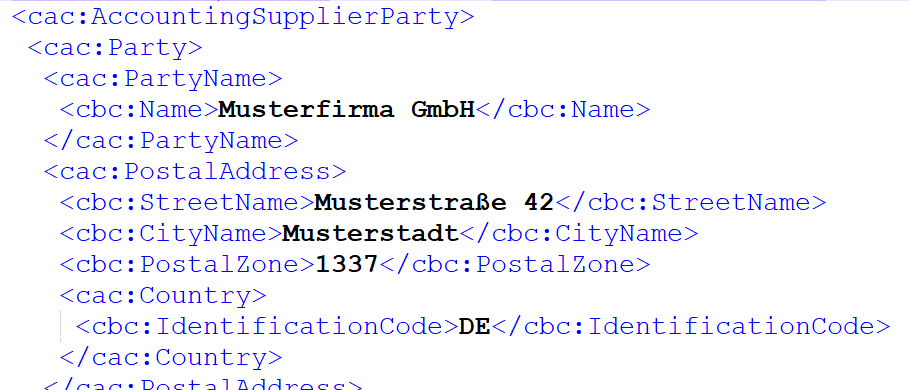
Jede Version kann in den Syntaxvarianten UBL und CII erstellt werden.
- UBL ist die Standardvariante der XRechnung und wird in den meisten Fällen verwendet.
- CII ist stärker an ZUGFeRD angelehnt und wird deutlich seltener verwendet.
Für den Rechnungssteller werden folgende Daten benötigt:
- die Adresse des Rechnungsstellers
- das für die Rechnung zu verwendende Honorarkonto
- die elektronische Adresse des Rechnungsstellers
Bei XRechnung 3.0.1 muss die elektronische Adresse des Rechnungsstellers verpflichtend angegeben werden. Bei älteren Versionen ist diese Angabe optional.
Für den Rechnungsempfänger werden folgende Daten benötigt:
- die Adresse des Rechnungsempfängers
- die elektronische Adresse des Rechnungsempfängers
Bei XRechnung 3.0.1 muss die elektronische Adresse des Rechnungsempfängers verpflichtend angegeben werden. Bei älteren Versionen ist diese Angabe optional.
Für den Auftrag werden folgende Daten benötigt:
- eine für den Empfänger gültige und referenzierbare Auftragsreferenz
- alternativ die Leitweg-ID, sofern diese als Referenz verwendet werden kann
- optional eine zusätzliche Kurzbeschreibung des Auftrags
Für die Referenznummer kann optional festgelegt werden, ob diese als Projekt- oder Bestellnummer verwendet werden soll.
Speicherart und Formularart bei XRechnung
Bei der XRechnung kann zwischen folgenden Speicherarten gewählt werden:
- Herunterladen: Die Datei wird direkt über den Browser heruntergeladen.
- In Dokumente speichern: Die Rechnung wird direkt im Modul Dokumente in untermStrich gespeichert.
- Formularart: Aus der ausgewählten Formularart wird die sichtbare PDF-Rechnung erstellt.
- Betreff: Wenn die Rechnung in Dokumente gespeichert wird, kann ein Betreff angegeben werden.
XRechnung benötigt eine Formularart ohne Vorlage (any.any). Die
Formularart wird bei XRechnung nur als Kennung für die Datenbank verwendet.
Es reicht daher aus, eine Dummy-Formularart anzulegen, die ausschließlich für
XRechnungen verwendet wird.
Österreich: ebInterface
Verfügbare Versionen:
- ebInterface 6.1
- ebInterface 6.0
- ebInterface 5.0
ebInterface ist ein strukturiertes XML-Format. Die Rechnung wird nicht als sichtbare PDF-Rechnung mit eingebetteter XML-Datei erstellt, sondern als XML-Datei mit den Rechnungsdaten.
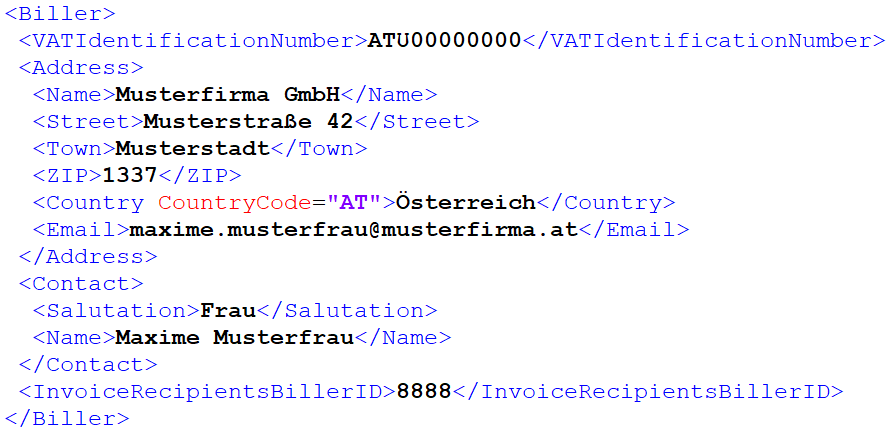
Für den Rechnungssteller werden folgende Daten benötigt:
- die Adresse des Rechnungsstellers
- das für die Rechnung zu verwendende Honorarkonto
Für den Rechnungsempfänger wird die vollständige Adresse benötigt.
Für den Auftrag werden folgende Daten benötigt:
- eine für den Empfänger gültige und referenzierbare Auftragsreferenz
- das Datum der Bestellung
- optional eine zusätzliche Kurzbeschreibung des Auftrags
Speicherart und Formularart bei ebInterface
Bei ebInterface kann zwischen folgenden Speicherarten gewählt werden:
- Herunterladen: Die Datei wird direkt über den Browser heruntergeladen.
- In Dokumente speichern: Die Rechnung wird direkt im Modul Dokumente in untermStrich gespeichert.
- Formularart: Aus der ausgewählten Formularart wird die sichtbare PDF-Rechnung erstellt.
- Betreff: Wenn die Rechnung in Dokumente gespeichert wird, kann ein Betreff angegeben werden.
ebInterface benötigt eine Formularart ohne Vorlage (any.any). Die
Formularart wird nur als Kennung für die Datenbank verwendet. Es reicht daher
aus, eine Dummy-Formularart anzulegen.
Schweiz: SwissQR
Verfügbare Version:
- SwissQR 2.3
SwissQR enthält die Zahlungsinformationen als standardisierten QR-Code. Je nach Auswahl kann ein QR-Code, eine PDF-Datei oder ein Dokument mit eingefügtem QR-Code erstellt werden.
Bei SwissQR sind keine unterschiedlichen Varianten innerhalb der Version auswählbar.
Für den Rechnungssteller werden folgende Daten benötigt:
- die Adresse des Rechnungsstellers
- das für die Rechnung zu verwendende Honorarkonto
Für den Rechnungsempfänger wird die vollständige Adresse benötigt.
Für den Auftrag wird eine Referenznummer benötigt. Dabei kann ausgewählt werden, ob es sich um eine QR-Referenz oder eine Kreditorennummer handelt. Je nach Auswahl gelten unterschiedliche Formatvorgaben, zum Beispiel bei Zeichenlänge und Aufbau.
Ausgabearten bei SwissQR
Bei SwissQR kann zwischen folgenden Ausgabearten des Dateityps gewählt werden:

- QR-Code: Erstellt eine Bilddatei, die nur den QR-Code enthält.
- PDF-Datei: Erstellt eine PDF-Datei mit QR-Code und zusätzlichen
Informationen.
- QR-Code in Formularart: Fügt den QR-Code über die Dokumentenvariable
EXTRA_BILD in die ausgewählte Formularart ein.
- PDF-Abschnitt in Formularart: Fügt den QR-Code und zusätzliche
Informationen am Ende der ausgewählten Formularart ein und erstellt daraus eine PDF-Datei.
Für die Ausgabearten QR-Code und PDF-Datei wird eine Formularart ohne
Vorlage (any.any) verwendet.
Für die Ausgabearten QR-Code in Formularart und
PDF-Abschnitt in Formularart wird eine Formularart als Honorarnote
(fee.any) verwendet.
Die neue Dokumentenvariable EXTRA_BILD wird beim Drucken ausgefüllt. Weitere
Informationen finden Sie unter:
Dokumentvariablen
Italien: FatturaPA
Verfügbare Version:
- FatturaPA 1.2
FatturaPA wird als strukturierte XML-Rechnung für den italienischen Rechnungsaustausch erstellt. Neben den Rechnungssteller- und Empfängerdaten können je nach Empfängerart zusätzliche Angaben erforderlich sein.
Vor der Erstellung muss ausgewählt werden, ob es sich beim Empfänger um einen privaten oder einen öffentlichen Empfänger handelt.
Für den Rechnungssteller werden folgende Daten benötigt:
- die Adresse des Rechnungsstellers
- das für die Rechnung zu verwendende Honorarkonto
Für den Rechnungsempfänger werden folgende Daten benötigt:
- die Adresse des Rechnungsempfängers
- der Empfänger-Code beziehungsweise
Codice Destinatario
Für den Auftrag werden folgende Daten benötigt:
- eine für den Empfänger gültige und referenzierbare Auftragsreferenz
- optional eine zusätzliche Kurzbeschreibung des Auftrags
Speicherart und Formularart bei FatturaPA
Bei FatturaPA kann zwischen folgenden Speicherarten gewählt werden:
- Herunterladen: Die Datei wird direkt über den Browser heruntergeladen.
- In Dokumente speichern: Die Rechnung wird direkt im Modul Dokumente in untermStrich gespeichert.
- Formularart: Aus der ausgewählten Formularart wird die sichtbare PDF-Rechnung erstellt.
- Betreff: Wenn die Rechnung in Dokumente gespeichert wird, kann ein Betreff angegeben werden.
FatturaPA benötigt eine Formularart ohne Vorlage (any.any). Die
Formularart wird nur als Kennung für die Datenbank verwendet. Es reicht daher
aus, eine Dummy-Formularart anzulegen.
Europa: Peppol BIS
Verfügbare Version:
- Peppol BIS 3.0 | UBL, verfügbar ab untermStrich X4 14.1.3
Peppol BIS Billing 3.0 ist ein europäischer Standard für strukturierte E-Rechnungen. Das Format verwendet XML im UBL-Format.
Für die Übermittlung über das Peppol-Netzwerk ist zusätzlich ein geeigneter Übermittlungsweg beziehungsweise ein Access Point erforderlich.
Eine erzeugte Peppol-BIS-Datei ist daher nicht automatisch bereits über das Peppol-Netzwerk versendet.
Für den Rechnungssteller werden folgende Daten benötigt:
- die Adresse des Rechnungsstellers
- das für die Rechnung zu verwendende Honorarkonto
- die elektronische Adresse des Rechnungsstellers
Für den Rechnungsempfänger werden folgende Daten benötigt:
- die Adresse des Rechnungsempfängers
- die elektronische Adresse des Rechnungsempfängers
Für den Auftrag werden folgende Daten benötigt:
- eine für den Empfänger gültige und referenzierbare Auftragsreferenz
- alternativ die Leitweg-ID, sofern diese als Referenz verwendet werden kann
- optional eine zusätzliche Kurzbeschreibung des Auftrags
Für die Referenznummer kann optional festgelegt werden, ob diese als Projekt- oder Bestellnummer verwendet werden soll.
Speicherart und Formularart bei Peppol BIS
Bei Peppol BIS kann zwischen folgenden Speicherarten gewählt werden:
- Herunterladen: Die Datei wird direkt über den Browser heruntergeladen.
- In Dokumente speichern: Die Rechnung wird direkt im Modul Dokumente in untermStrich gespeichert.
- Formularart: Aus der ausgewählten Formularart wird die sichtbare PDF-Rechnung erstellt.
- Betreff: Wenn die Rechnung in Dokumente gespeichert wird, kann ein Betreff angegeben werden.
Peppol BIS benötigt eine Formularart ohne Vorlage (any.any). Die
Formularart wird nur als Kennung für die Datenbank verwendet. Es reicht daher
aus, eine Dummy-Formularart anzulegen.
Bei einer XML-Rechnung wie XRechnung, ebInterface, FatturaPA oder Peppol BIS
wird keine sichtbare PDF-Rechnung aus einer Vorlage erstellt. Für diese Formate
ist normalerweise eine Formularart ohne Vorlage (any.any) ausreichend.
Bei ZUGFeRD wird aus der Formularart die sichtbare PDF-Rechnung erstellt.
Wichtige Informationen
- Wichtig: Sollte bereits ein Rechnungsdokument für das gewählte Honorar vorhanden sein (Modul Dokumente), so wird automatisch dieses Dokument für die Erstellung der ZUGFeRD Rechnung und für die Erstellung der SwissQR Rechnung verwendet!
- Bei Erstellung einer E-Rechnung werden im Hintergrund die Benutzereingaben für zukünftige, erneute Erstellungen dieser Rechnung abgespeichert. Es werden in den jeweiligen Feldern daher nicht die originalen Daten des Honorars angezeigt. Um diese originalen Daten des Honorars erneut in die Eingabefelder einzufügen, kann der Knopf „Honorardaten - Cache neu laden“ verwendet werden. Dieser überschreibt die aktuellen Daten der Eingabefelder mit den Daten des Honorars.

Anhänge in E-Rechnungen
Bei der Erstellung einer E-Rechnung können zusätzlich rechnungsbegründende Unterlagen als Anhänge hinzugefügt werden. Dazu können beispielsweise Lieferscheine, Leistungsnachweise oder andere zum Rechnungsinhalt gehörende Dokumente zählen.
Die Anhänge sind Bestandteil der E-Rechnung und sollten nicht ausschließlich separat als E-Mail-Anhang versendet werden. Prüfen Sie zusätzlich die Vorgaben des Rechnungsempfängers zu zulässigen Dateitypen und Dateigrößen.
Zahlungsaufstellung
Die BVBS Implementierungsempfehlung für die Zahlungsaufstellung in der E‑Rechnung wurde umgesetzt. Verfügbar, wenn das Honorar aus einem Angebot erstellt wurde (Honorarabrechnung).
Anhänge bei ZUGFeRD
Bei einer ZUGFeRD-Rechnung werden die Anhänge in den PDF/A-3-Rechnungscontainer beziehungsweise in die eingebetteten Rechnungsdaten aufgenommen. Sie erscheinen nicht automatisch als zusätzliche Seiten in der sichtbaren PDF-Rechnung.
Das bedeutet:
- Der normale Seiteninhalt der PDF zeigt die Rechnung.
- Die eingebettete XML-Datei enthält die strukturierten Rechnungsdaten.
- Zusätzliche Dateien können als eingebettete Anlagen enthalten sein.
- Diese Anlagen sind in der normalen Seitenansicht nicht sichtbar.
- Je nach PDF-Programm können eingebettete Dateien über eine
Anlagen- beziehungsweise Büroklammer-Ansicht angezeigt werden.
- Für eine vollständige Prüfung ist daher ein ZUGFeRD-Viewer oder E-Rechnungs-Viewer
notwendig
E-Rechnung prüfen
Prüfen Sie die Rechnung möglichst in zwei Schritten:
Sichtprüfung: Stimmen Empfänger, Rechnungsnummer, Datum, Positionen, Beträge, Steuerangaben und Zahlungsinformationen mit der Rechnung überein?
Technische Prüfung: Ist die XML-Datei strukturell und fachlich gültig? Sind bei ZUGFeRD PDF, XML und Anlagen korrekt miteinander verbunden?
E-Rechnungs-Reader und Validatoren
Die folgenden drei Werkzeuge können Kunden zur Darstellung und Prüfung von E-Rechnungen verwenden. Ein Reader beziehungsweise Viewer stellt die Daten lesbar dar. Ein Validator prüft zusätzlich technische und fachliche Regeln.
Bei Online-Werkzeugen sollten keine vertraulichen Rechnungen hochgeladen werden, sofern die Datenschutz- und Aufbewahrungsbedingungen des Anbieters nicht geprüft wurden.
| Werkzeug | Geeignet für | Vorteile | Nachteile |
|---|---|---|---|
| Quba-Viewer | XRechnung, Peppol, CII, UBL und Factur-X/ZUGFeRD | Kostenlos, Open Source, lokale Verarbeitung, für Windows, Linux und macOS, Anzeige von XML sowie ZUGFeRD-/Factur-X-Dateien | Installation erforderlich; keine Erstellung, kein Versand und keine Buchhaltungsverwaltung; die Validierung kann eine Internetverbindung und den Mustangserver benötigen |
| COMPLAVIS E-Rechnung XML-Viewer und Validator | XML-Rechnungen sowie ZUGFeRD- und Factur-X-Dateien | Keine Installation, schnelle Darstellung, Viewer und Validierung in einem Werkzeug, geeignet für gelegentliche Prüfungen | Online-Werkzeug; Rechnungen werden hochgeladen; Datenschutz- und Aufbewahrungsbedingungen müssen geprüft werden; Internetverbindung erforderlich |
| 7-PDF ZUGFeRD-Viewer und Validator | Vor allem ZUGFeRD und Factur-X | Auf ZUGFeRD/Factur-X spezialisiert; sichtbare PDF und eingebettete XML-Daten gemeinsam prüfbar; hilfreich bei der Kontrolle von Anlagen | Weniger geeignet für reine XML-Formate wie XRechnung oder ebInterface; je nach Produktversion können Lizenz- oder Funktionsbeschränkungen gelten |
Die genannten Werkzeuge sind Beispiele und keine Bestandteile von untermStrich. Prüfen Sie vor dem Einsatz, ob das Werkzeug das verwendete Format und die benötigte Version unterstützt. Eine lesbare Darstellung ist keine vollständige Validierung. Für die technische Prüfung muss ein geeigneter Validator verwendet werden. Die fachliche Prüfung der Rechnungsdaten bleibt ebenfalls erforderlich.
Die maßgeblichen Anforderungen ergeben sich immer aus dem verwendeten Format, dem Rechnungsempfänger und dem vereinbarten Übermittlungsweg.
Häufige Fehler vermeiden
| Problem | Mögliche Ursache beziehungsweise Lösung |
|---|---|
| Der Menüpunkt E-Rechnung ist nicht sichtbar. | Prüfen Sie die Sichtbarkeit in der Konfiguration des Moduls Honorare. |
| Die Rechnung wird vom Empfänger abgelehnt. | Prüfen Sie Pflichtfelder, Länder- und Währungscodes, Leitweg-ID, elektronische Adresse und die technischen Validierungsregeln. |
| Die ZUGFeRD-PDF sieht korrekt aus, wird aber abgelehnt. | Prüfen Sie zusätzlich die eingebettete XML-Datei und lassen Sie den vollständigen ZUGFeRD-Container validieren. |
| Anhänge sind im PDF nicht sichtbar. | Prüfen Sie die Anlagenansicht des PDF-Programms oder verwenden Sie einen E-Rechnungs- beziehungsweise ZUGFeRD-Viewer. |
| Die XML-Datei wirkt unleserlich. | Verwenden Sie einen XML-Viewer oder eine Visualisierung für E-Rechnungen. |
| Die PDF- und XML-Daten stimmen nicht überein. | Erstellen Sie die E-Rechnung erneut mit korrekten Daten. Ändern Sie den PDF-Inhalt nicht nachträglich. |
| Eine eigene ZUGFeRD-Gestaltung wird benötigt. | Erstellen Sie eine eigene Formularart mit der gewünschten Vorlage. Die Basisvorlage ist nur als HTML verfügbar. |
| Die E-Rechnung wird nicht im Modul Dokumente angezeigt. | Prüfen Sie die Speicherart. Bei Herunterladen wird die Datei über den Browser ausgegeben; bei In Dokumente speichern wird sie in untermStrich abgelegt. |