NFON mit untermStrich verwenden
Für die Verbindung mit NFON gibt es unterschiedliche Möglichkeiten. Welche Einrichtung benötigt wird, hängt davon ab, was Sie verwenden möchten.
| Ziel | Passender Weg | Was muss eingestellt werden? |
|---|---|---|
| Eine Telefonnummer in untermStrich anklicken und über NFON wählen | Protokollhandler „dial:“ | In untermStrich unter Konfiguration → System → Telefon den Protokollhandler „dial:“ aktivieren. TAPI wird nicht benötigt. |
| Eine Telefonnummer kopieren und in NCTI Premium wählen | Wählen aus der Zwischenablage | Keine Einrichtung zwischen NFON und untermStrich nötig. TAPI wird nicht benötigt. |
| Über den TAPI-Treiber von NCTI Premium wählen | TAPI-Treiber in NCTI Premium und TAPI in untermStrich | In NCTI Premium „TAPI-Treiber (nur Wählen)“ aktivieren und den „UC Tapi Treiber“ wählen. Zusätzlich TAPI in untermStrich einrichten. Nur nötig, wenn Sie ausdrücklich über TAPI wählen möchten. |
| Cloudya direkt mit untermStrich-Adressen verbinden | Cloudya Desktop App mit CRM Connect | In der Cloudya Desktop App „untermStrich“ als Integration auswählen, die Verbindungsdaten eintragen und die Verbindung prüfen. TAPI wird nicht benötigt. |
Die Einrichtung von Cloudya CRM Connect und die Wahl über „dial:“ erfüllen unterschiedliche Aufgaben. Wenn Sie sowohl die direkte CRM-Verbindung als auch das Wählen aus untermStrich heraus nutzen möchten, richten Sie beide Funktionen ein.
NCTI Premium benötigt nicht zwingend TAPI. TAPI ist nur eine von drei Möglichkeiten zum Wählen.
NFON NCTI Premium
Das Produkt NFON NCTI Premium beinhaltet eine Integration mit untermStrich.

Wählen
NCTI Premium bietet diverse Varianten, zu wählen:
Hilfe von NCTI Premium: https://www.nctipremium.com/help?lang=de&item=1015
Wählen aus der Zwischenablage
- Was passiert: Sie kopieren die Telefonnummer aus untermStrich und wählen sie anschließend in NCTI Premium.
- Was muss eingestellt werden: Nichts. Es wird weder TAPI noch „dial:“ benötigt.
Wählen per „dial:“
- Was passiert: Sie klicken in untermStrich auf die Telefonnummer, und NCTI Premium startet den Anruf.
- Was muss eingestellt werden: In untermStrich aktivieren Sie unter Konfiguration → System → Telefon den Protokollhandler „dial:“. Siehe dial: (NFON NCTI Premium).
- TAPI wird nicht benötigt.
Wählen per TAPI
- Was passiert: untermStrich wählt über den TAPI-Treiber von NCTI Premium.
- Was muss eingestellt werden:
- In NCTI Premium aktivieren Sie „TAPI-Treiber (nur Wählen)“ und wählen dann den „UC Tapi Treiber“.
- In untermStrich richten Sie zusätzlich TAPI ein.
- Gut zu wissen: Der Treiber ist nur für das Wählen vorgesehen. Wählen Sie diese Variante nur, wenn Sie ausdrücklich TAPI verwenden möchten.
Konfiguration des Telefons
*55- Festlegen des Primärgerätes bei einer Premium-Nebenstelle. Das ist eine Einstellung am NFON-Telefon und kein Einrichtungsschritt in untermStrich.
Cloudya Desktop App mit CRM Connect
Die Cloudya Desktop App ab Version 1.7.0 mit CRM Connect für Windows kann direkt mit untermStrich kommunizieren!
Was passiert: Cloudya wird direkt mit untermStrich verbunden. In der Testsuche können Sie eine Telefonnummer aus untermStrich abrufen.
Was ist der Unterschied zu NCTI Premium? CRM Connect verbindet Cloudya mit untermStrich. Es ist keine Wählmethode und braucht kein TAPI. Zum Wählen durch Anklicken einer Nummer in untermStrich brauchen Sie zusätzlich „dial:“.
Einrichtung
- Öffnen Sie die CRM Connect Einrichtung:
- Wählen Sie als Integration „untermStrich“ aus:
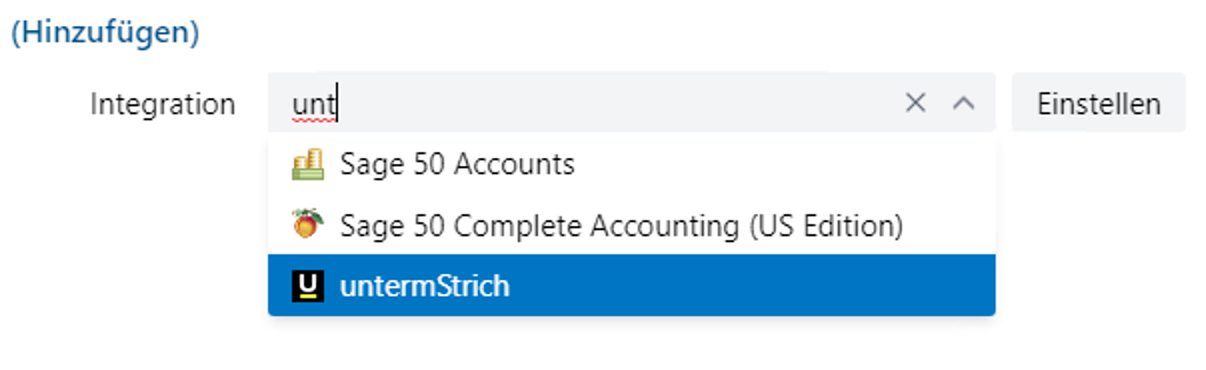
- Ist die Integration nicht sofort sichtbar, geben Sie bitte den Code
0E78F4ein: 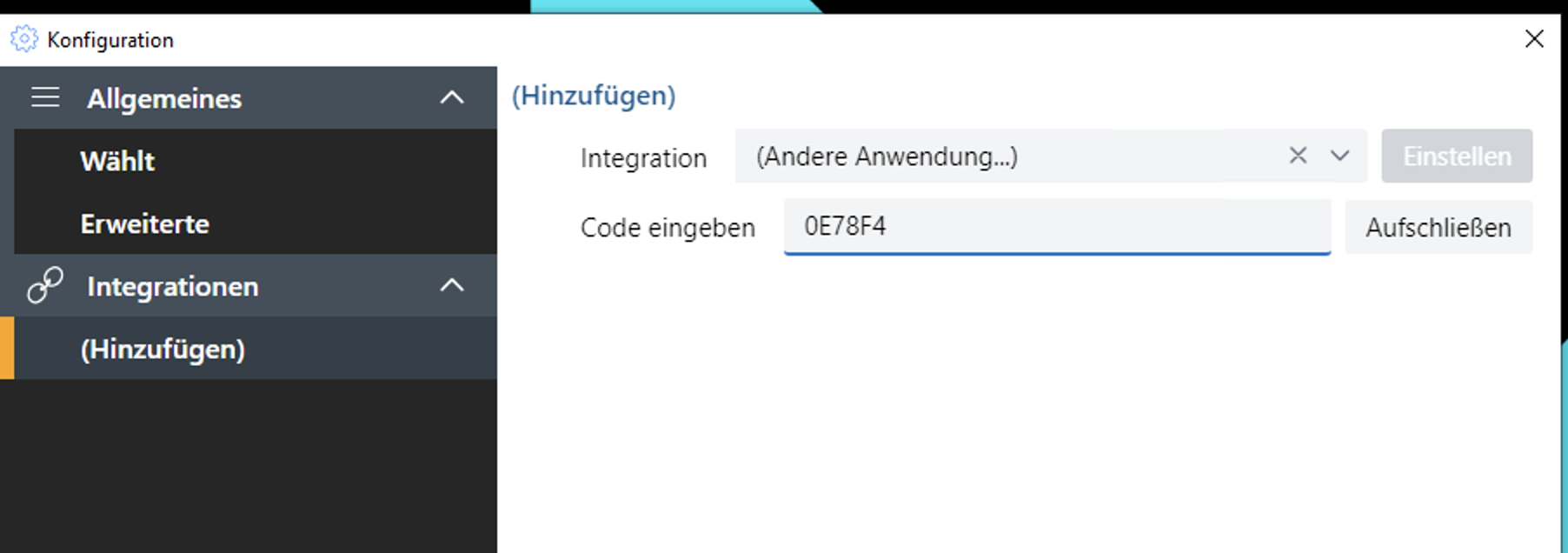
- Konfigurieren Sie den Eintrag:
- Und tragen Sie Ihre Daten ein:
- Klicken Sie auf „Verbindung prüfen“:
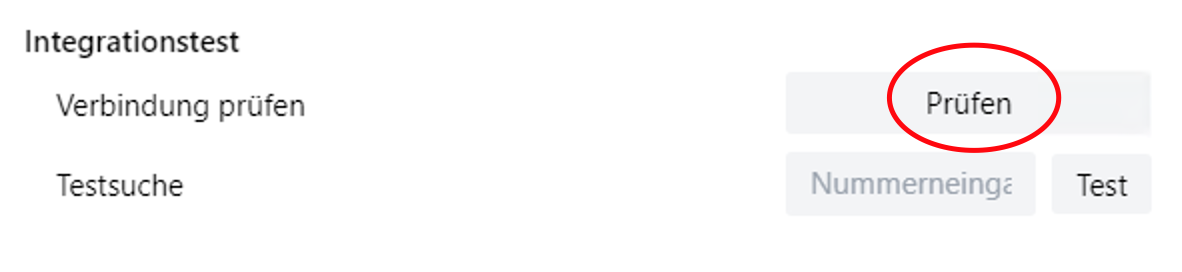
- Erfolg:
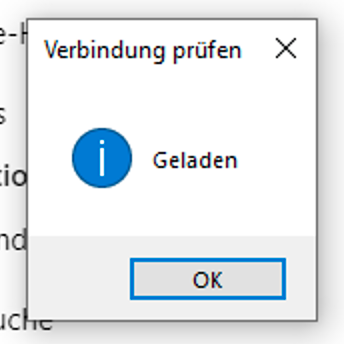
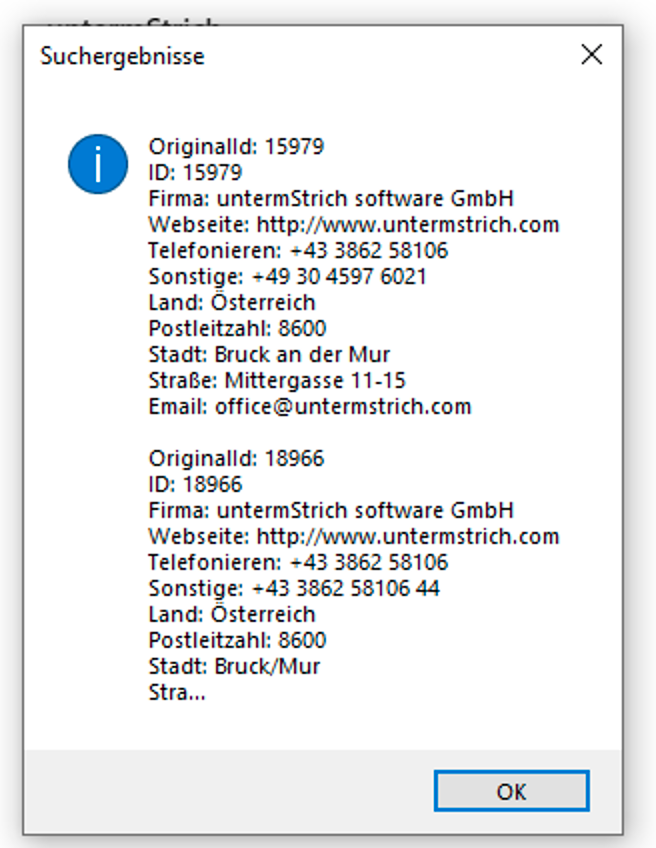
- In der „Testsuche“ können Sie auch eine Telefonnummer von untermStrich abrufen:

- Mit Ergebnis:


Einstellung in untermStrich (optional)
Wenn beim Aufruf von Telefon zu Adresse ein Eintrag in die Anrufsliste geschrieben werden soll, aktivieren Sie die Option „Beim Aufruf von Telefon zu Adresse, einen Eintrag in die Anrufsliste schreiben“ unter Konfiguration → System → Telefon:
