Projektpfade ersetzen
Was macht diese Funktion?
Wenn sich ein Speicherort (Ordnerpfad) auf Ihrem Server oder Netzwerk geändert hat, können Sie hier alle betroffenen Pfade in der Datenbank auf einmal aktualisieren – ohne jedes Projekt einzeln anfassen zu müssen.
 Achtung – diese Aktion kann nicht rückgängig gemacht werden!
Erstellen Sie vor der Durchführung unbedingt ein Backup der Datenbank (SQL-Dump) – am besten direkt nach der letzten Dateneingabe.
Ein reines Festplatten-Backup ohne SQL-Dump ist keine zuverlässige Sicherung.
Diese Funktion ist nur für Benutzer mit Unternehmer-Plus Recht sichtbar.
Wo finde ich die Funktion?
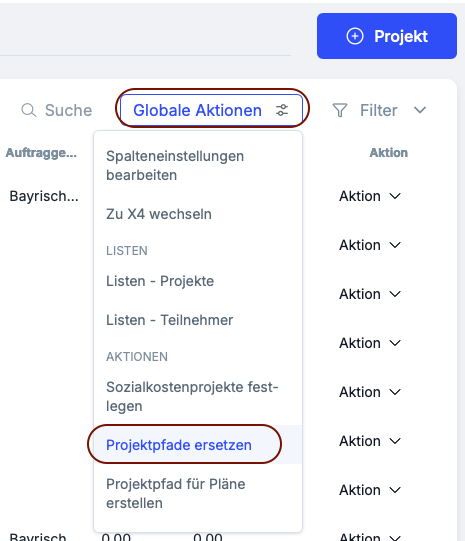
Öffnen Sie das Modul Projekte und klicken Sie in der Seitenleiste unter Globale Aktionen auf „Projektpfade ersetzen„.
Schritt-für-Schritt
1. Backup erstellen (SQL-Dump der Datenbank)
2. Funktion öffnen
Modul Projekte → Globale Aktionen → „Projektpfade ersetzen“
3. Felder ausfüllen
- Suche nach: Geben Sie den alten Pfad (oder einen Teil davon) ein, der ersetzt werden soll
- Ersetze durch: Geben Sie den neuen Pfad ein
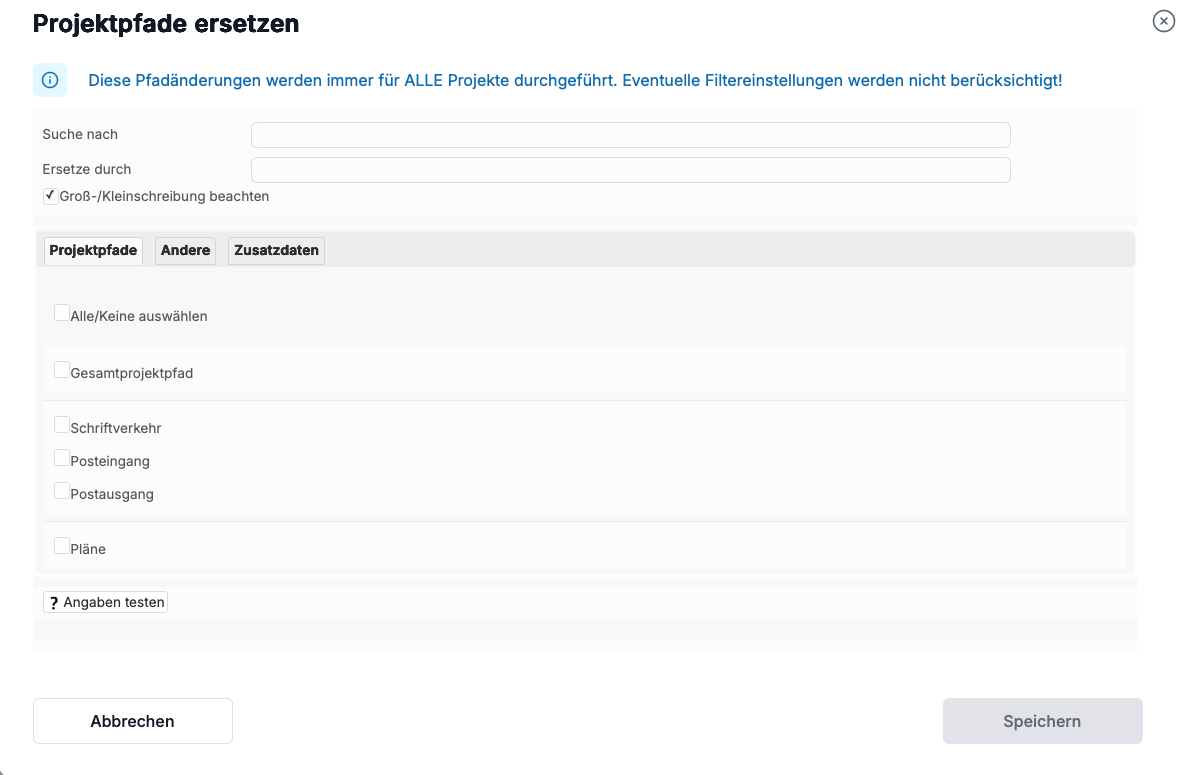
 Tipp für Linux-Nutzer: Aktivieren Sie die Option „Groß-/Kleinschreibung beachten„, da Linux – im Gegensatz zu Windows – zwischen Groß- und Kleinschreibung unterscheidet.
4. Bereiche auswählen
Wählen Sie aus, in welchen Bereichen die Pfade geändert werden sollen:
- Projektpfade – Gesamtprojektpfad, Schriftverkehr, Posteingang, Postausgang, Pläne
- Andere – Projektangebote, CAD-Dateien, Post-Anlagen, Dokumente, PLOT-Dateien, Adressbezogene Dateien, Was ist Wo
- Zusatzdaten – Projekte, Team, Honorare, Pläne & Produkte, Postausgang, Aufgaben, Projektbeteiligte, Adressen, Kosten, Posteingang, Dokumente
Aktivieren Sie nicht alle Bereiche auf einmal – bei großen Datenmengen oder langsamen Servern kann der Vorgang sehr lange dauern oder abbrechen.
5. Vorschau prüfen
Klicken Sie auf „Angabe testen“ um eine Vorschau zu sehen:
- Der alte Pfad wird rot markiert
- Der neue Pfad wird grün markiert
Prüfen Sie die Vorschau sorgfältig, bevor Sie speichern.
6. Speichern
Wenn alles korrekt aussieht, klicken Sie auf Speichern um die Änderungen zu übernehmen.
 Bitte nachgehend noch folgenden Artikel beachten Dateien in Projektverzeichnisse verschieben