Process Server - Automatisches Starten
Windows
 ACHTUNG: ANLEITUNG OHNE GEWÄHR. ACHTUNG: ANLEITUNG OHNE GEWÄHR. |
|---|
| Die Firma untermStrich Software GmbH übernimmt keine Haftung für etwaige Schäden oder Fehler die direkt oder indirekt durch die Benutzung oder nicht Benutzung dieser Anleitung entstehen! |
Ein Beispiel, wie das Starten unter Windows aussehen kann:
- Kopieren Sie die Datei
process_server_start_simple.batausC:\Apache24\htdocs\ustrichnachC:\start_process_server.bat - Öffnen Sie die Windows Aufgabenplanung und erstellen Sie eine neue Aufgabe „start_process_server“.
- In der Registerkarte „Aktionen“ erstellen Sie eine neue Aktion um die zuvor erstellte Batch Datei zu starten.
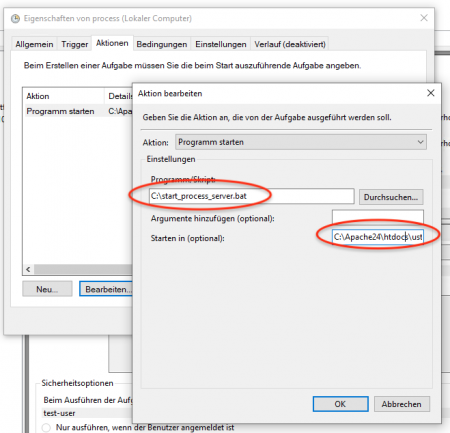
- Geben Sie als Programm
C:\start_process_server.batan. - Geben Sie unter „Starten in“ der untermStrich Verzeichnis
C:\Apache24\htdocs\ustrichan.
- Wählen Sie bei den Sicherheitsoptionen einen Benutzer mit ausreichender Berechtigung.
- Testen Sie als erstes, „Unabhängig von der Benutzeranmeldung ausführen“.
- Wählen Sie am Tab „Allgemein „Unabhängig von der Benutzeranmeldung ausführen“
- In der Registerkarte „Trigger“ erstellen Sie einen neuen Trigger der beim Start von Windows ausgelöst wird.
- Stellen Sie die Verzögerung auf 1 Minute.
- Wenn dies nicht funktioniert, nutzen Sie bitte , „Nur ausführen, wenn der Benuzter angemeldet ist“.
- Benden Sie den Prozess, wie unter Neustart beschrieben.
- Wählen Sie am Tab „Allgemein „Nur ausführen, wenn der Benuzter angemeldet ist“
Wichtig ist, dass Sie sich nach einem Server Neustart am Server neu anmelden, damit der Server wieder läuft.
- Speichern Sie die Aufgabe durch einen Klick auf OK


Neustart Windows
Beenden Sie zuerst den Prozess.
- Öffnen Sie den Task Manager und fügen Sie unter Details eine Spalte ein
- Fügen Sie die „Befehlszeile“ hinzu
- Suchen Sie den
php.exeProzess „process_server.php“ und beenden Sie den Prozess



Danach starten Sie den Server über die Aufgabenplanung.
macOS
Das automatische Starten können Sie wie hier beschrieben umsetzen.
Die start_process_server.sh:
#!/bin/bash
cd /opt/homebrew/var/www/ustrich
/opt/homebrew/bin/php  -S 127.0.0.1:17340  -d upload_max_filesize=200M -d post_max_size=200M -d memory_limit=200M  process_server.php
Die ustrich.processserver.plist:
<?xml version="1.0" encoding="UTF-8"?>
<!DOCTYPE plist PUBLIC "-//Apple//DTD PLIST 1.0//EN"
"http://www.apple.com/DTDs/PropertyList-1.0.dtd">
<plist version="1.0">
<dict>
    <key>Label</key>
    <string>ustrich.processserver</string>

    <key>ProgramArguments</key>
    <array>
        <string>/Users/Shared/start_process_server.sh</string>
    </array>

    <key>RunAtLoad</key>
    <true/>

    <key>StandardOutPath</key>
    <string>/var/log/ustrich/process_server.log</string>

    <key>StandardErrorPath</key>
    <string>/var/log/ustrich/process_server.log</string>

    <key>KeepAlive</key>
    <true/>
</dict>
</plist>
Ubuntu Linux
| ACHTUNG: ANLEITUNG OHNE GEWÄHR. |
|---|
| Die Firma untermStrich Software GmbH übernimmt keine Haftung für etwaige Schäden oder Fehler die direkt oder indirekt durch die Benutzung oder nicht Benutzung dieser Anleitung entstehen! |
Ein Beispiel, wie das Starten auf Ubuntu Linux aussehen kann:
- sudo mkdir /ustrich
- Erstellen Sie
/ustrich/start_com_untermstrich_process_server.sh#!/bin/bash cd /ustrich nohup php -S 0.0.0.0:17340 -d upload_max_filesize=200M -d post_max_size=200M -d memory_limit=200M process_server.php &
sudo chmod u+x /ustrich/start_com_untermstrich_process_server.sh- Ubuntu bis 16.04
- Öffnen Sie die
/etc/rc.localund fügen Sie vor derexit 0Zeile den Aufruf ein:/ustrich/start_com_untermstrich_process_server.sh
- Ubuntu ab 18.04
- Erstellen Sie die
/etc/rc.local:#!/bin/sh -e /ustrich/start_com_untermstrich_process_server.sh exit 0
- Machen Sie die Datei ausführbar:
sudo chmod +x /etc/rc.local
- Starten Sie den Server neu oder führen Sie das Kommando aus:
sudo /ustrich/start_com_untermstrich_process_server.sh