Ressourcenplanner nutzen
- Im Modul Projekte das gewünschte Projekt markieren und unter Funktionen „Ressourcen“ auswählen

- Am Anfang stehen alle Bereiche bei den Qualifikationsgruppen auf Null
- klicken Sie auf Öffne alle Qualifikationsgruppen und geben Sie die Daten ein.

- mit dem Klick auf
 können die einzelnen Qualifikationsgruppen geöffnet werden.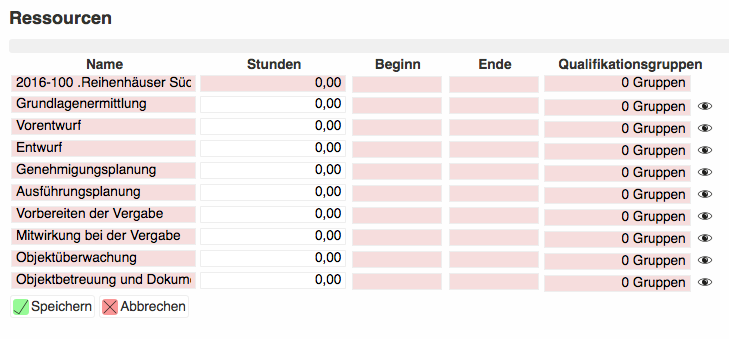
- Klicken Sie auf die Schaltfläche um den Erfassungsdialog zu öffnen.
- Im Eingabedialog haben die Felder folgende Bedeutung:
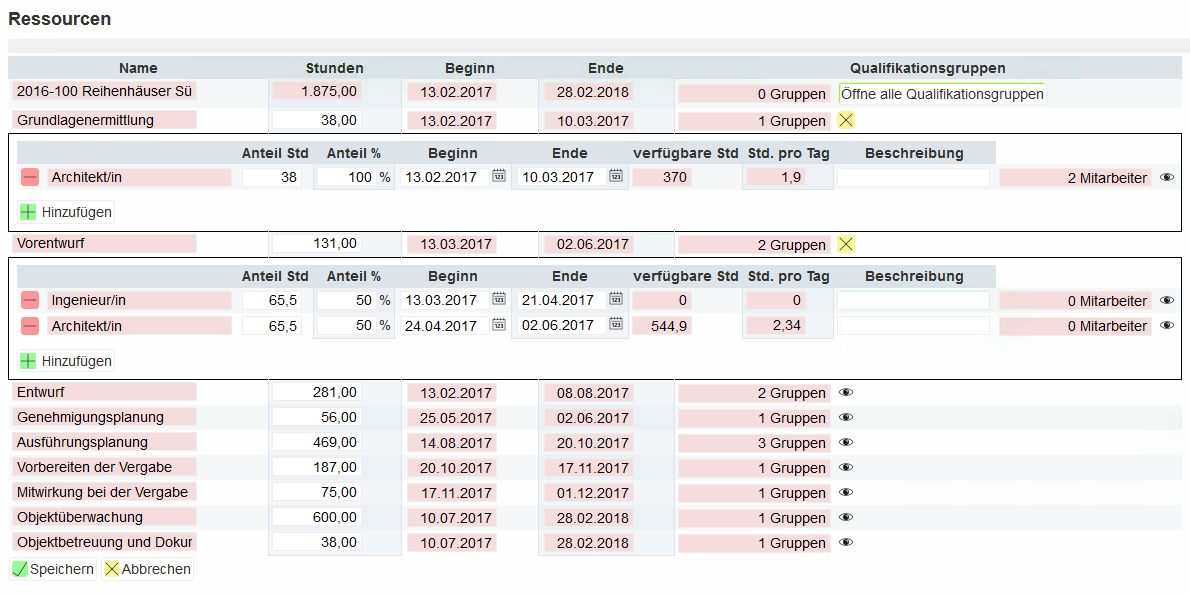
- Stunden - Stunden aus dem Budgetplan des Arbeitspaketes
- Beginn und Ende - das früheste Beginn- und das späteste Ende-Datum der Qualifikationsgruppe.
- verfügbare Stunden - TagSoll Stunden aller Mitarbeiter in der Qualifikationsgruppe in dem Zeitraum (vermindert um die Urlaubs-, Krankheits- und Abwesenheitsstunden).
- Std. pro Tag - die Anzahl der Stunden die die Qualifikationsgruppe pro Arbeitspaket leisten muss, um die zugewiesenen Stunden im Feld Anteil Stunden zu erreichen.
- Anteil % - eigene Eingaben
- Anteil Std - eigene Eingaben (
 Sollten Sie Daten für die Zukunft eingeben, achten Sie darauf, dass Budgetwerte vorhanden sind, da ansonsten in diesem Feld keine Berechnung erfolgt bzw. 0 (Null) angezeigt wird.)
 - Jede Änderung in den Feldern Stunden, Anteil Std, Anteil % oder im Zeitraum (Beginn und Ende) wirkt sich projekt- und arbeitspaketübergreifend auf das Feld verfügbare Stunden (derselben Qualifikationsgruppe) aus, welche sich im Zeitraum überschneidet.
- Ein Beispiel:
- Arbeitspaket 1 → Qualifikationsgruppe 1 → 01.02. - 13.02.
- Arbeitspaket 2 → Qualifikationsgruppe 1 → 07.02. - 21.02.
- Überschneidung: 07.02 - 13.02.
- Andere Änderungen (wie z.B. der Austritt des Mitarbeiters) wirken sich automatisch im Ressourcenplaner aus. Nach der Änderung werden die einzelnen Planungsschritte erneut berechnet und automatisch aktualisiert.
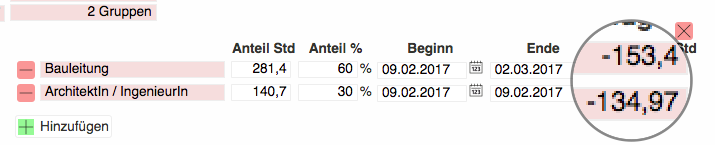
- Verplanung - > wird mit dem negativen Wert im Fenster dargestellt.
- Beschreibung - geben Sie eine nähere Beschreibung zum Vorgang ein.
- Mitarbeiter - ermöglicht eine detaillierte Planung nach Mitarbeiter. In der Auswahlliste werden nur Mitarbeiter angezeigt die dieser Qualifikationsgruppe zugeweisen sind.


- Eine weitere Möglichkeit die Verplanung im Detail zu betrachten gibt es im Widget Wochenauslastung
- Detailansicht der verplanten Ressourcen im Widget - Ressourcen
- Eine komplette grafische Darstellung finden Sie im Widget - Ressourcen.


